
Для записи клиентов нужны сотрудники с настроенным графиком. Платформа знает, кто в какие дни и часы работает, и не даст записать клиента на время, когда специалист недоступен.
#Профиль сотрудника
| Параметр | Что задаёт |
|---|---|
| Имя | Имя сотрудника или специалиста |
| Цвет | Цвет колонки в таймлайне |
| Активен | Работает ли сейчас |
| Режим расписания | По какому правилу строится график |
| Расписание | Конкретные часы работы |
#5 режимов расписания
| Режим | Код | Как работает | Пример |
|---|---|---|---|
| Свой | custom | Рабочие дни и часы задаются вручную | Пн 9:00–18:00, Ср 10:00–14:00 |
| Будни | weekdays | Понедельник, вторник, среда, четверг, пятница | Стандартная 5-дневная неделя |
| 2 через 2 | 2_2 | Два дня работает, два отдыхает | Сменный график |
| 3 через 1 | 3_1 | Три дня работает, день отдыхает | Сменный график |
| Все дни | all | Работает каждый день | Без выходных |
#Сменные графики
Для режимов 2 через 2 и 3 через 1 нужна дата старта: день, с которого начался цикл. Дальше график считается автоматически на любую дату вперёд.
Пример для режима 2 через 2 со стартом 1 января:
- 1–2 января: рабочие дни;
- 3–4 января: выходные;
- 5–6 января: рабочие дни;
- и так далее.
#Часы работы
Для каждого рабочего дня задаются часы:
Мария (парикмахер):
  Пн, Ср, Пт: 09:00–18:00
  Вт, Чт: 12:00–20:00
  Сб, Вс: выходной

Анна (косметолог):
  Режим: 2 через 2
  Старт: 1 января
Часы: 10:00–19:00#Таймлайн
В виде «Таймлайн» у каждого сотрудника своя колонка, по строкам идёт время:
        Мария        Анна         Игорь
09:00   ████████
10:00   ████████     ████████
11:00   ████████     ████████     ████████
12:00   ████████     ████████     ████████
13:00   ████████     ████████     ████████
14:00   ████████     ████████     ████████
15:00   ████████     ████████
16:00   ████████
Закрашено рабочее время, пусто: выходной или нерабочие часы. Наведите на свободный слот, чтобы сразу создать запись.
#Как добавить сотрудника
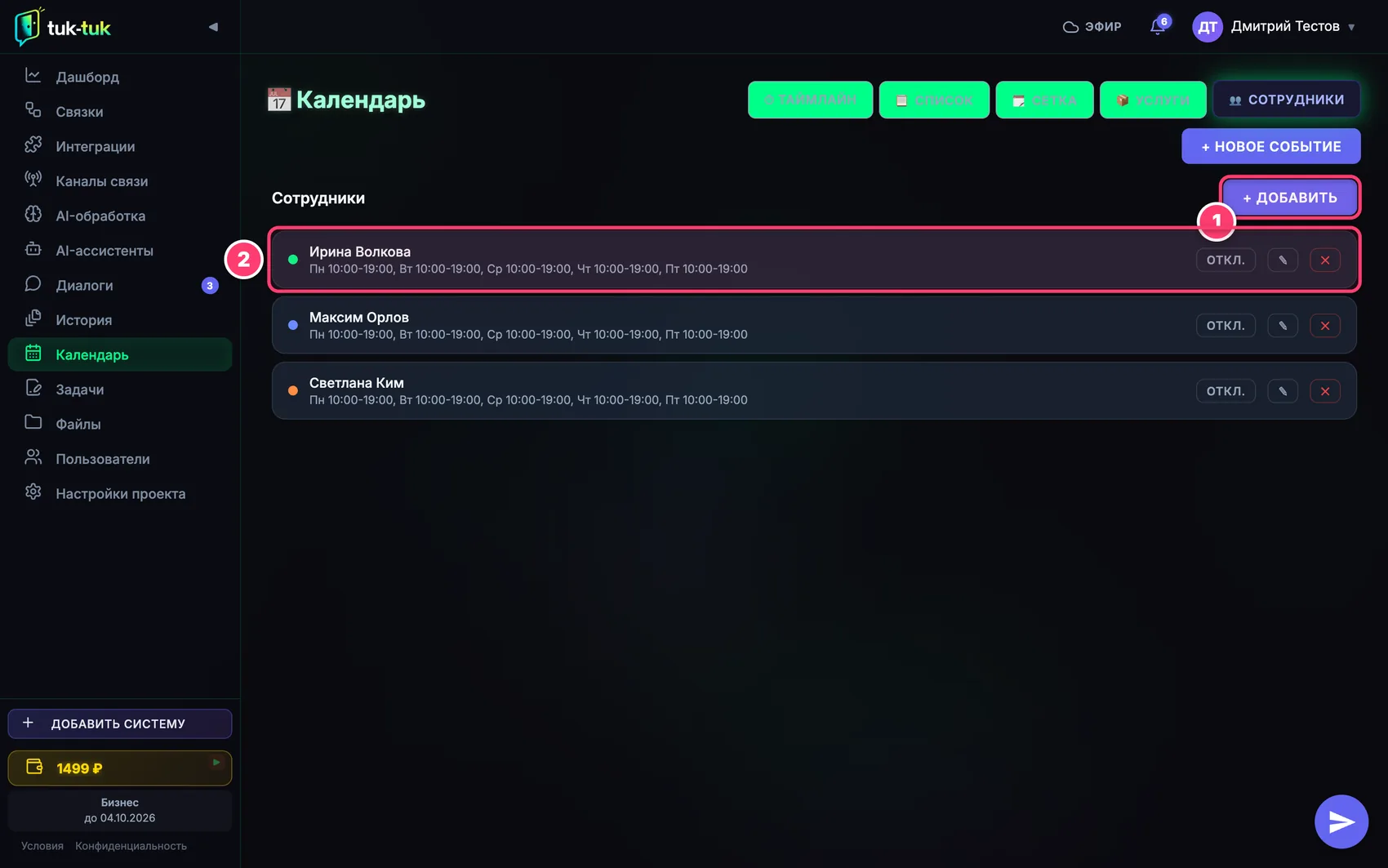
- Кнопка «Добавить».
- Карточка сотрудника: цвет, рабочие часы и график.
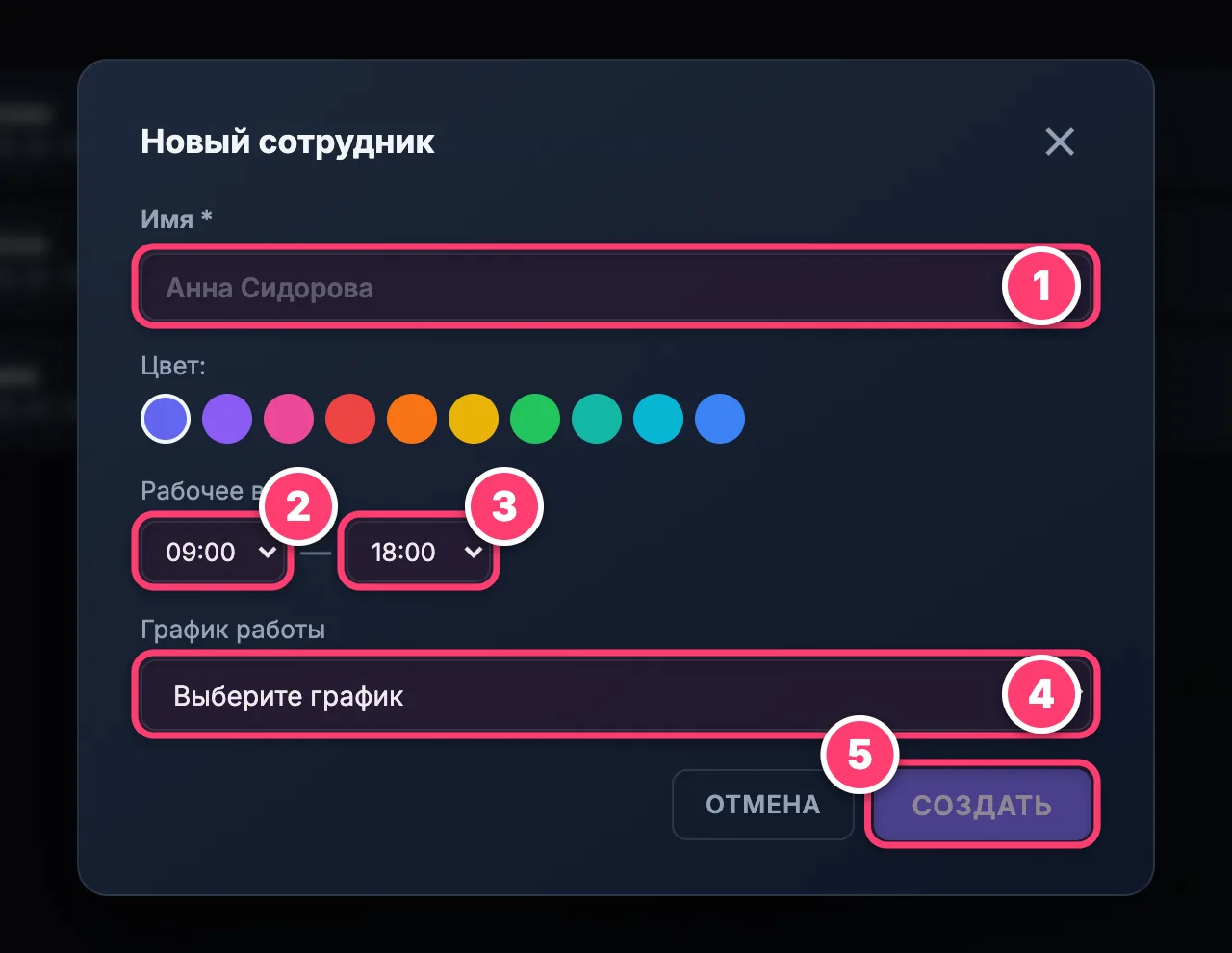
Имя сотрудника.
Начало рабочего дня.
Конец рабочего дня.
График работы: будни, 2/2, 3/1 или свой.
Кнопка «Создать».
Откройте Календарь → Сотрудники: появится список.
Нажмите «+ Новый сотрудник»: откроется форма.
Введите имя, выберите цвет и режим расписания.
Настройте часы работы.
Нажмите «Сохранить»: сотрудник появится в списке и в таймлайне.