Доступ в проекте строится на ролях (RBAC). Сотрудник получает роль, роль определяет, что ему можно: видеть диалоги, отвечать клиентам, править цепочки, пополнять баланс. Всё, что не разрешено, скрыто.
# Что такое рольРоль: именованный набор разрешений. Роль «Менеджер» может включать чтение диалогов и отправку сообщений, но не доступ к настройкам AI или балансу.
Свойство Значение Название До 100 символов, например «Старший менеджер» Описание До 500 символов: для чего роль Разрешения Набор из 95 возможных прав Системная Системные роли нельзя удалить Автоблокировка Через сколько дней неактивности заблокировать сотрудника; 0 означает «не блокировать»
# Системные ролиСоздаются автоматически вместе с проектом.
Роль Права Что можно менять Владелец Все 95 разрешений Ничего: набор прав фиксирован, роль не удаляется. Назначается создателю проекта Администратор Все 95 разрешений при создании Набор прав: лишние можно убрать. Роль не удаляется
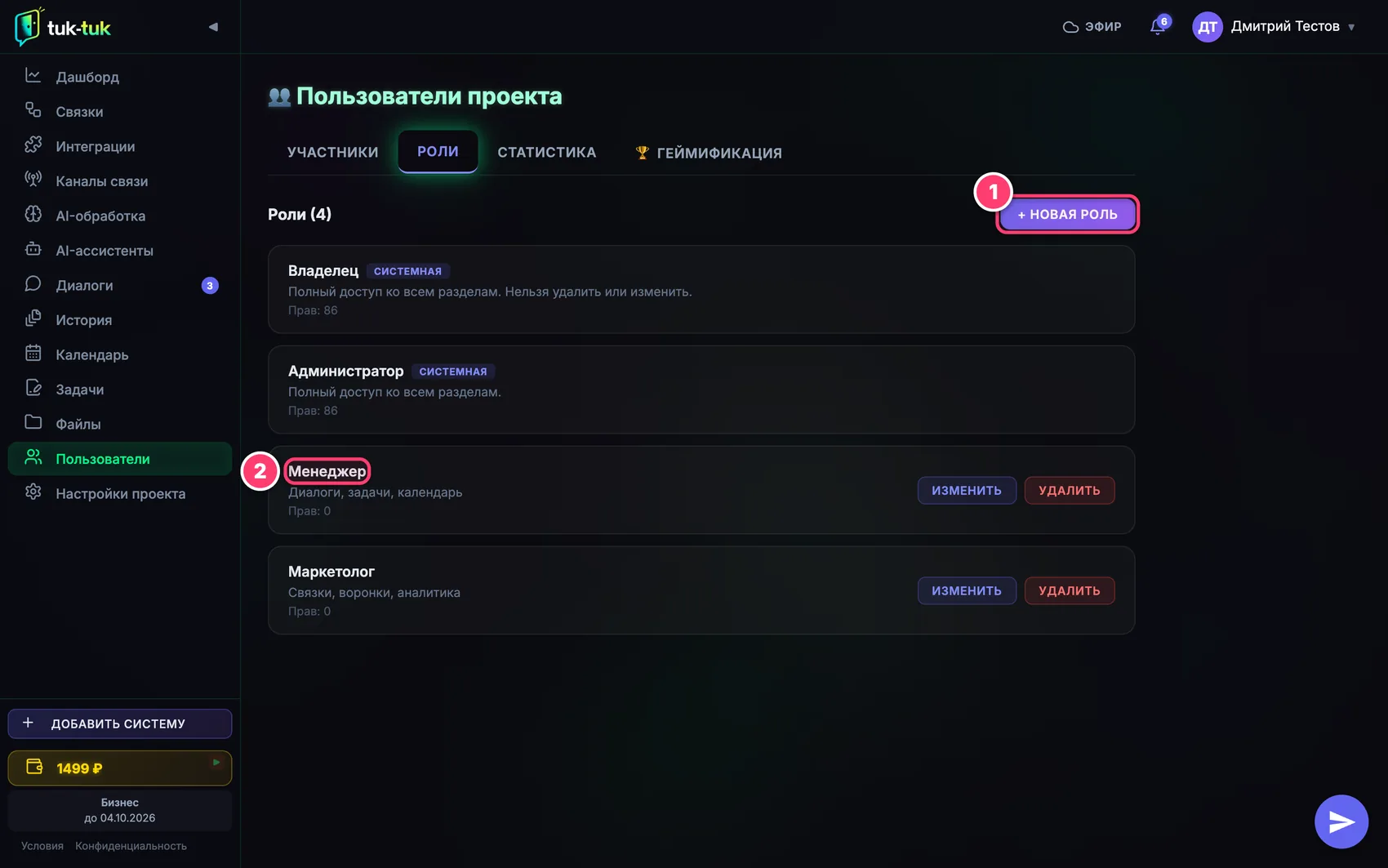
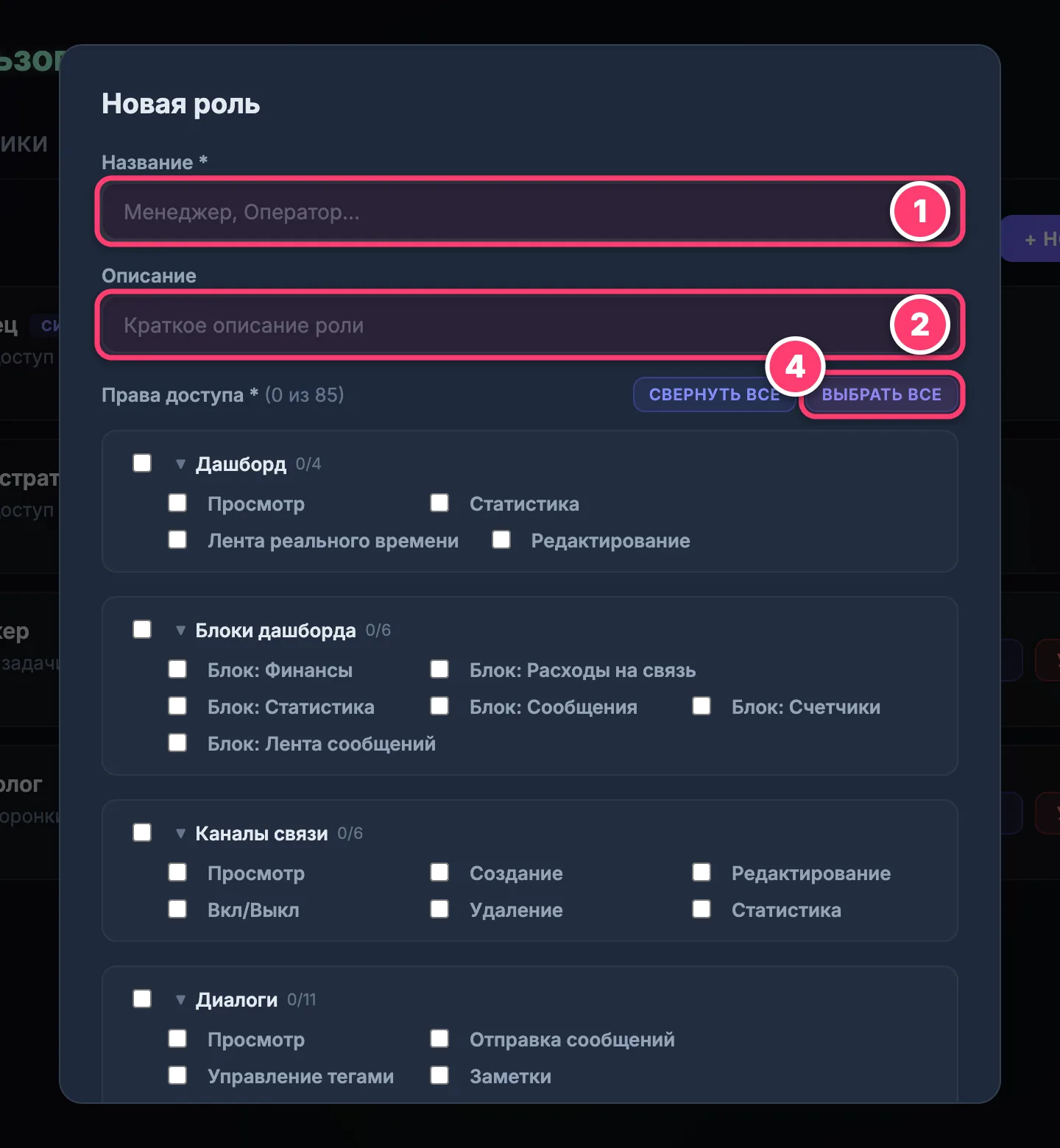
# Как создать свою рольОткрыть крупнее Кнопка «Новая роль». Карточка роли: название, описание и число прав. Открыть крупнее Название роли.
Описание.
Кнопка «Создать».
Права по разделам: можно отметить всё сразу или выбрать точечно.
Откройте Настройки → Роли: появится список ролей.
Нажмите «Создать роль»: откроется форма.
Укажите название и описание.
Отметьте нужные разрешения.
Нажмите «Сохранить»: роль появится в списке и станет доступна при приглашении сотрудников.
# Полный список разрешений95 прав в 16 категориях. Каждое разрешение отвечает на вопрос «может ли сотрудник это делать».
# Дашборд (4)Разрешение Что позволяет Просмотр дашборда Видеть главную панель Статистика Видеть сводную статистику Лента активности Видеть последние события в реальном времени Редактирование дашборда Настраивать виджеты и расположение блоков
# Блоки дашборда (6)Разрешение Что позволяет Финансовый блок Видеть данные о финансах Расходы на коммуникации Видеть затраты на SMS, AI и другие каналы Блок статистики Видеть расширенную статистику График сообщений Видеть график отправленных и полученных сообщений Счётчики Видеть числовые счётчики: диалоги, задачи и другие Лента активности Видеть ленту последних действий
# Каналы (6)Разрешение Что позволяет Просмотр каналов Видеть список подключённых каналов Создание каналов Подключать новые каналы: Telegram, SMS и другие Редактирование Менять настройки каналов Вкл./выкл. каналов Активировать и деактивировать каналы Удаление каналов Удалять каналы Статистика каналов Видеть статистику по каждому каналу
# Диалоги (11)Разрешение Что позволяет Просмотр диалогов Видеть список диалогов и переписку Ответ в диалогах Отправлять сообщения клиентам Управление тегами Добавлять и удалять теги Заметки Оставлять внутренние заметки Редактирование контакта Менять имя, email, телефон клиента AI в диалогах Запускать AI-обработку в диалоге Цепочки в диалогах Запускать цепочки из диалога Объединение диалогов Объединять дубли Удаление диалогов Удалять диалоги Отметка «прочитано» Помечать диалоги прочитанными Экспорт диалогов Выгружать историю переписки
# Цепочки (9)Разрешение Что позволяет Просмотр цепочек Видеть список цепочек Создание цепочек Создавать цепочки в конструкторе Редактирование Менять существующие цепочки Вкл./выкл. цепочек Активировать и деактивировать Ручной запуск Запускать цепочку вручную для диалога Клонирование Создавать копии цепочек Удаление цепочек Удалять цепочки Логи выполнения Смотреть историю запусков Маркетплейс Доступ к маркетплейсу шаблонов
# AI-обработка (5)Разрешение Что позволяет Просмотр AI Видеть настройки AI Провайдеры Управлять подключёнными AI-провайдерами Редактирование инструкций Создавать и править промпты Удаление инструкций Удалять инструкции Сниппеты Управлять сниппетами для AI
# AI-ассистенты (5)Разрешение Что позволяет Просмотр ассистентов Видеть список ассистентов Создание ассистентов Создавать ассистентов Редактирование Настраивать ассистентов Вкл./выкл. ассистентов Активировать и деактивировать Удаление ассистентов Удалять ассистентов
# Календарь (5)Разрешение Что позволяет Просмотр календаря Видеть события и записи Создание событий Создавать записи и события Редактирование Менять события Удаление событий Удалять записи Синхронизация Синхронизировать с Google Calendar
# Файлы (3)Разрешение Что позволяет Просмотр файлов Видеть загруженные файлы Синхронизация Синхронизировать файловое хранилище Удаление файлов Удалять файлы
# Баланс (5)Разрешение Что позволяет Просмотр баланса Видеть текущий баланс Пополнение Пополнять баланс Подписка Управлять тарифом История операций Смотреть историю платежей Промокоды Управлять промокодами
# Пользователи и роли (6)Разрешение Что позволяет Просмотр пользователей Видеть список сотрудников Полные данные Видеть email, телефон и детальную статистику Приглашение Приглашать сотрудников Смена роли Менять роль сотрудника Удаление Удалять сотрудников из проекта Управление ролями Создавать и редактировать роли
# Интеграции (3)Разрешение Что позволяет Просмотр интеграций Видеть подключённые интеграции Подключение Подключать новые Настройка Менять параметры интеграций
# История (2)Разрешение Что позволяет Просмотр истории Смотреть журнал отправленных сообщений Повтор отправки Повторять неудачные отправки
# SMS (2)Разрешение Что позволяет Просмотр SMS Видеть историю SMS Отправка SMS Отправлять SMS вручную
# Чат-виджет (4)Разрешение Что позволяет Просмотр виджетов Видеть список виджетов Создание Создавать виджеты для сайта Редактирование Настраивать внешний вид и поведение Удаление Удалять виджеты
# Посетители (1)Разрешение Что позволяет Просмотр посетителей Видеть информацию о посетителях сайта
# Задачи (4)Разрешение Что позволяет Просмотр задач Видеть список задач Создание задач Создавать задачи Редактирование Менять задачи Удаление задач Удалять задачи
# Настройки (2)Разрешение Что позволяет Просмотр настроек Видеть страницу настроек Редактирование Менять настройки проекта
# Автоблокировка неактивных сотрудниковУ роли можно задать период автоблокировки. Если сотрудник с этой ролью не заходил в кабинет указанное число дней, доступ блокируется автоматически.
Значение Поведение 0 (по умолчанию) Автоблокировка выключена 7 Блокировка через 7 дней бездействия 30 Блокировка через 30 дней бездействия