
Правая панель в разделе Диалоги показывает всё о клиенте выбранного диалога: контакты, идентификаторы каналов, теги, приоритет, ассистента, риск потери, цепочки и кастомные поля. Панель состоит из 17 блоков, каждый можно переставить или скрыть.
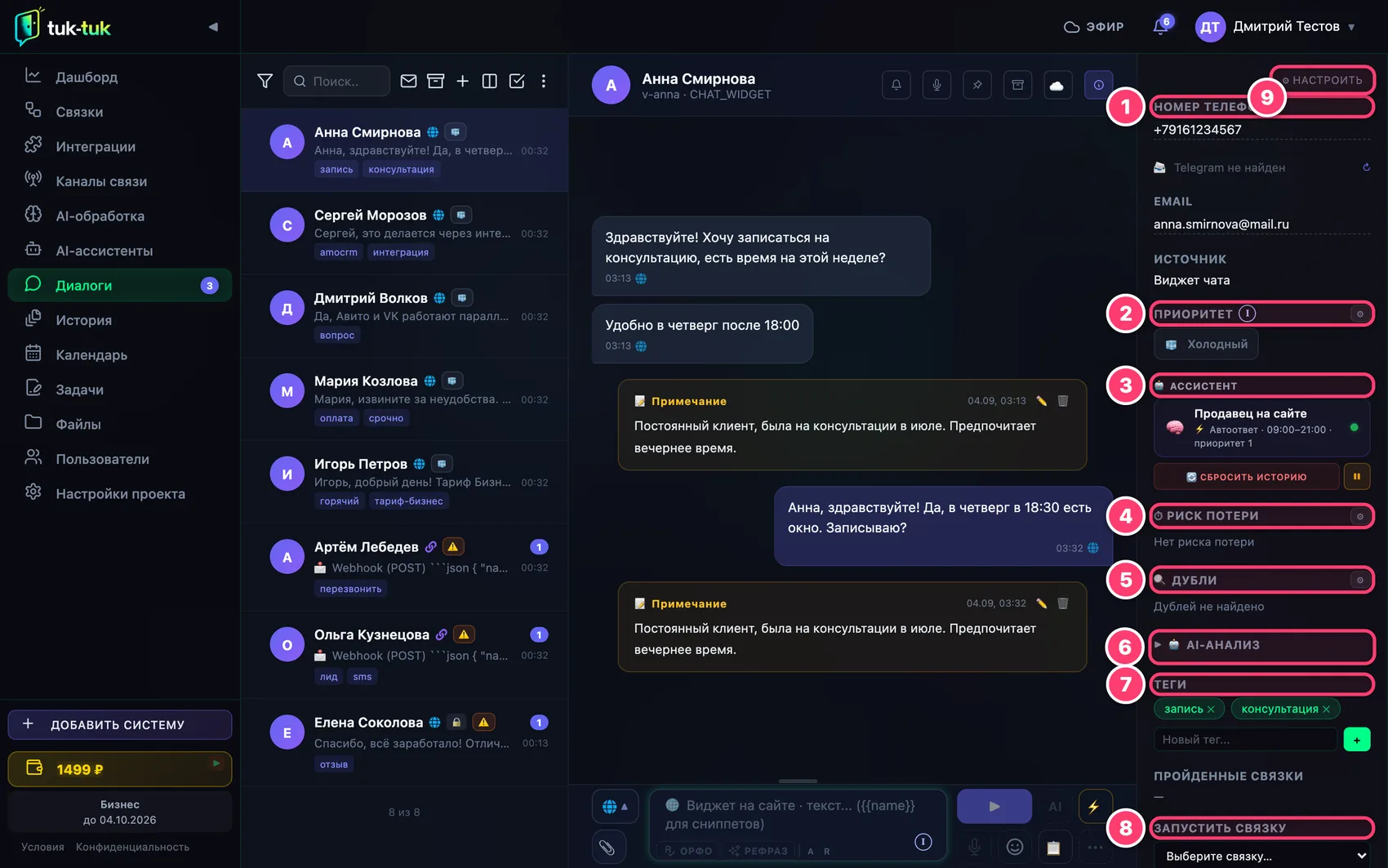
- Контакты: телефон, email, источник.
- Приоритет клиента: автоправила и ручной выбор.
- AI-ассистент диалога, пауза и сброс истории.
- Риск потери клиента.
- Поиск дублей по телефону и email.
- AI-анализ переписки по кнопке.
- Теги клиента.
- Ручной запуск связки для клиента.
- Кнопка «Настроить»: какие блоки показывать.
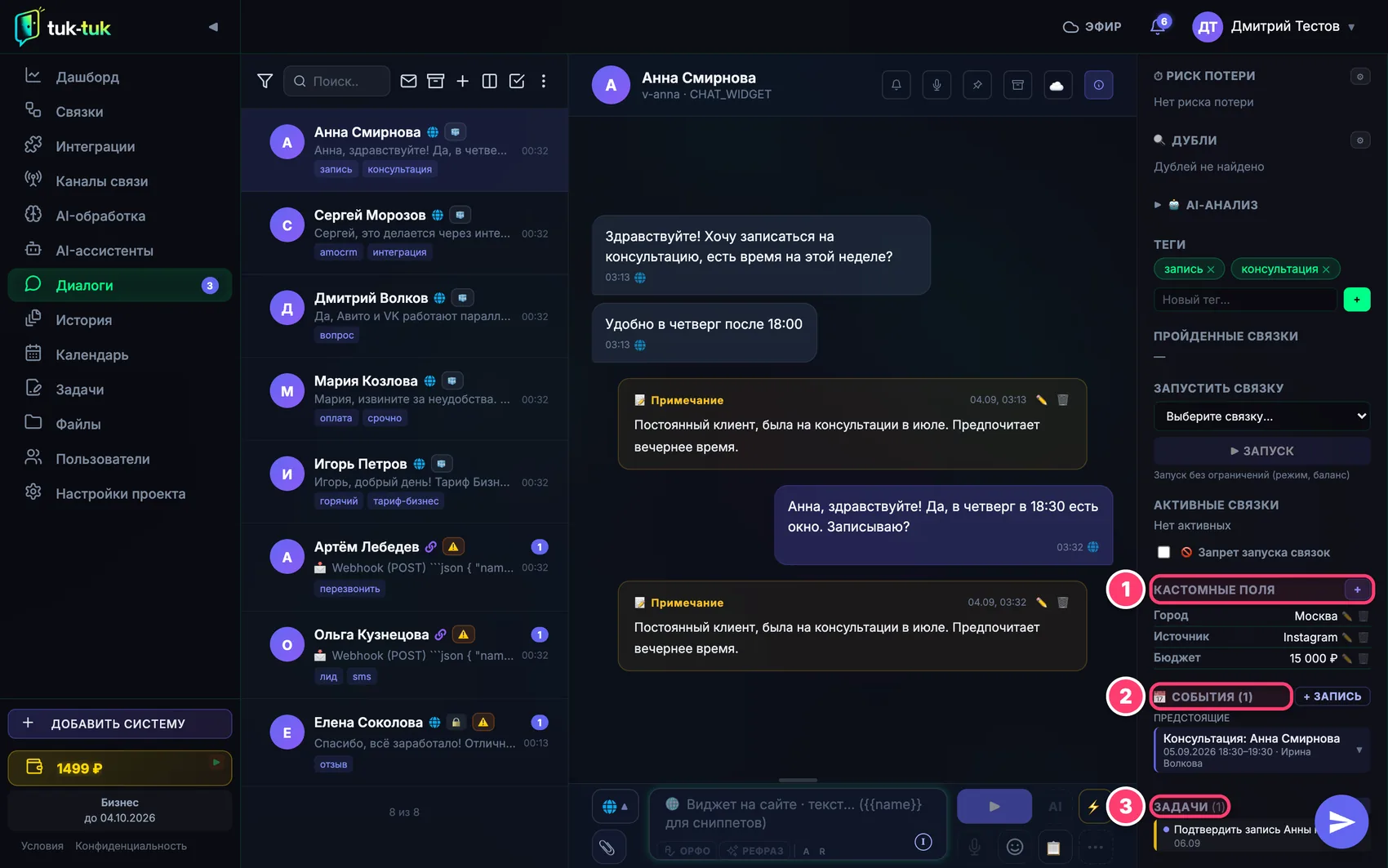
- Кастомные поля клиента.
- События календаря клиента.
- Задачи по клиенту.
#Блоки панели
#Номер телефона
Телефон клиента. Нажмите на номер, введите новый и нажмите Enter или кнопку подтверждения: номер сохранится.
Почта клиента. Редактируется так же, как телефон: клик, ввод, Enter.
#Источник
Откуда пришёл клиент: UTM-метка, название сайта. Поле только для чтения, заполняется автоматически через виджет или API.
#Идентификаторы каналов

Для каждого клиента сохраняются идентификаторы из каналов связи.
| Канал | Поле | Что хранится |
|---|---|---|
| Telegram Bot / Account | Telegram ID | Chat ID пользователя в Telegram |
| VK | VK ID | Peer ID пользователя ВКонтакте |
| Avito | Avito ID | ID чата на Avito |
| MAX Bot | MAX Bot ID | Chat ID в MAX (бывший ICQ) |
| AmoCRM | AmoCRM ID | Contact ID из AmoCRM |
Поля заполняются при первом обращении клиента и нужны для трёх задач:
- Кросс-канальный поиск: если клиент пишет из нового канала, система сопоставит его с существующим диалогом по Telegram ID, телефону или email.
- Поиск дублей: искать дубликаты можно по любому идентификатору канала.
- Объединение диалогов: при слиянии дублей идентификаторы сохраняются.
Подробно: Дубли и идентификаторы.
#Приоритет

Бейдж текущего приоритета клиента: например, VIP, Горячий, Без ответа, Холодный. Рядом две кнопки: подсказка с объяснением, как определяется приоритет, и шестерёнка, которая открывает окно «Настройка приоритетов». Правила описаны на странице Приоритеты.
#Ассистент
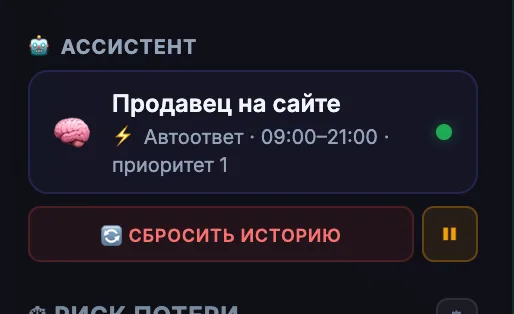
Карточка AI-ассистента, активного на этом диалоге.
- Имя ассистента, режим работы (Автоответ / Заметка), расписание, приоритет.
- Индикатор состояния: активен или на паузе.
- «Сбросить историю»: обнуляет контекст AI для этого диалога, ассистент забывает предыдущие сообщения.
- «Пауза»: временно отключает ассистента, с обратным отсчётом.
Настройка ассистентов: Настройка ассистента.
#Риск потери

Оценка вероятности потерять клиента по времени ожидания ответа.
- Есть непрочитанные входящие: блок показывает прогресс-бар и число в процентах.
- Непрочитанных нет: блок показывает текст «Нет риска потери».
Расчёт по умолчанию: 0 минут дают 0%, 63 минуты дают 25%, 240 минут дают 95% (потолок).
probability = min(95, minutes / maxMinutes * 95)Настройки блока (шестерёнка):
| Параметр | Что делает | По умолчанию |
|---|---|---|
| Время до 95% риска | Через сколько минут без ответа вероятность достигнет 95% | 240 мин |
| Жёлтый порог (%) | С какой вероятности полоса становится жёлтой | 30% |
| Красный порог (%) | С какой вероятности полоса становится красной | 60% |
#AI-анализ

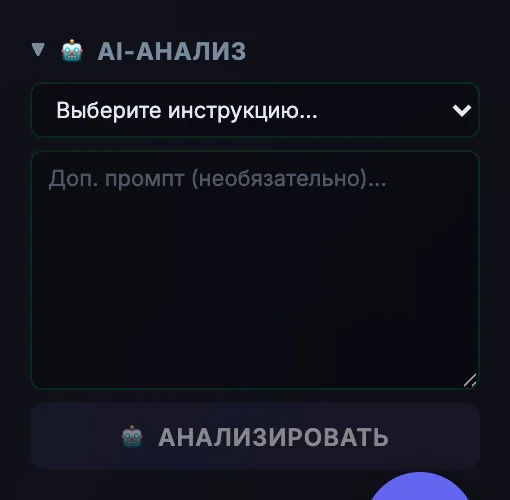
Сворачиваемая панель для анализа диалога с помощью AI.
- Выберите инструкцию из списка ваших AI-инструкций.
- При необходимости добавьте дополнительный промпт.
- Нажмите «Анализировать»: результат появится в чате как AI-заметка.
#Теги
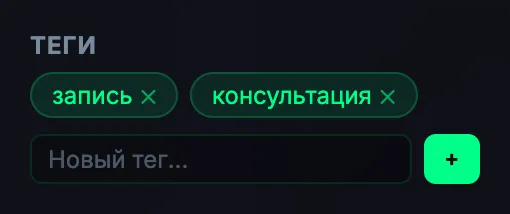
Теги сегментируют клиентов.
- Текущие теги показаны цветными бейджами.
- Кнопка удаления на теге снимает его.
- Поле ввода и кнопка «+» добавляют новый тег.
- Теги могут добавляться автоматически через цепочки.
Примеры: VIP, заинтересован, оплатил, новый_клиент.
#Пройденные связки
Список цепочек автоматизации, которые уже выполнились для этого клиента.
#Запустить связку
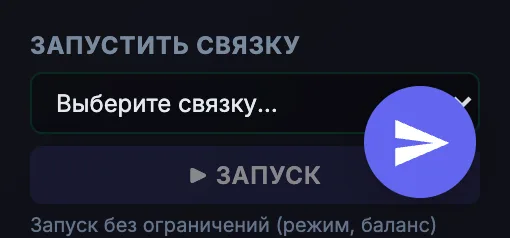
Ручной запуск цепочки.
- Выберите цепочку из выпадающего списка.
- Нажмите «Запуск»: цепочка стартует для этого клиента.
#Активные связки
Счётчик работающих цепочек с пульсирующим индикатором. Кнопка «Остановить связки» останавливает все текущие цепочки клиента.
#Запрет запуска связок
Флажок «Запрет запуска связок» блокирует автоматический запуск цепочек для клиента.
- Включение останавливает все текущие связки клиента и не даёт запуститься новым, в том числе возобновиться связкам, которые ждут ответа.
- Выключение снимает блокировку, цепочки снова запускаются по триггерам.
#Кастомные поля
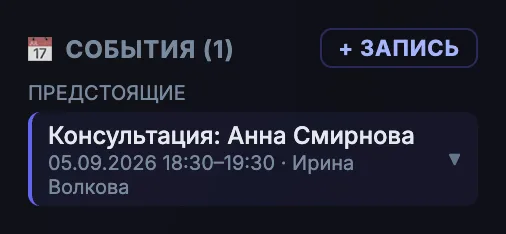
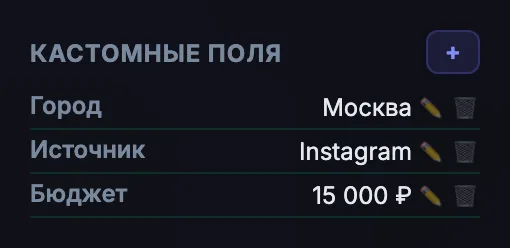
Произвольные данные клиента в формате «ключ: значение». Кнопка «+» добавляет поле, кнопки на поле редактируют значение и удаляют поле. Кастомные поля доступны в цепочках и шаблонах сообщений.
#Как настроить порядок и видимость блоков
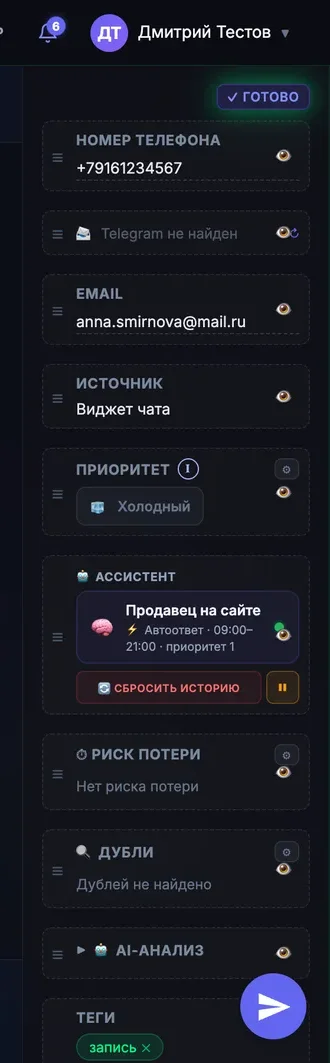
- Нажмите «НАСТРОИТЬ» в правом верхнем углу панели: у блоков появятся ручки перетаскивания и кнопки скрытия.
- Зажмите ручку слева от блока и перетащите его: зона вставки подсвечивается.
- Нажмите иконку глаза справа от блока, чтобы скрыть его.
- Нажмите «ГОТОВО»: порядок и видимость сохранятся.