
Email-канал подключает почтовый ящик (Gmail, Yandex, Mail.ru или корпоративную почту) к tuk-tuk.online. Входящие письма становятся диалогами: на них отвечает оператор или AI-ассистент, а цепочки отправляют письма автоматически. Приём идёт по IMAP, отправка по SMTP.
#Когда это нужно
- Заявки приходят на почту, и их нужно обрабатывать вместе с мессенджерами.
- Нужен AI-помощник, который сам отвечает на типовые письма.
- Нужны email-рассылки через цепочки автоматизации.
#Как подключить
Сначала включите IMAP в ящике и создайте пароль приложения, затем добавьте канал в кабинете.
#Подготовить ящик: Gmail
- Откройте «Настройки → Все настройки → Пересылка и POP/IMAP».
- Включите «Доступ по IMAP».
- Откройте Пароли приложений Google.
- Создайте пароль приложения для «Почта» и сохраните его: он нужен при подключении вместо основного пароля.
#Подготовить ящик: Yandex
- Откройте «Настройки → Почтовые программы».
- Включите «С сервера imap.yandex.ru по протоколу IMAP».
- Если включена двухфакторная аутентификация, создайте пароль приложения.
#Подготовить ящик: Mail.ru
- Откройте «Настройки → Безопасность → Пароли для внешних приложений».
- Создайте пароль приложения. IMAP включится автоматически.
#Добавить канал
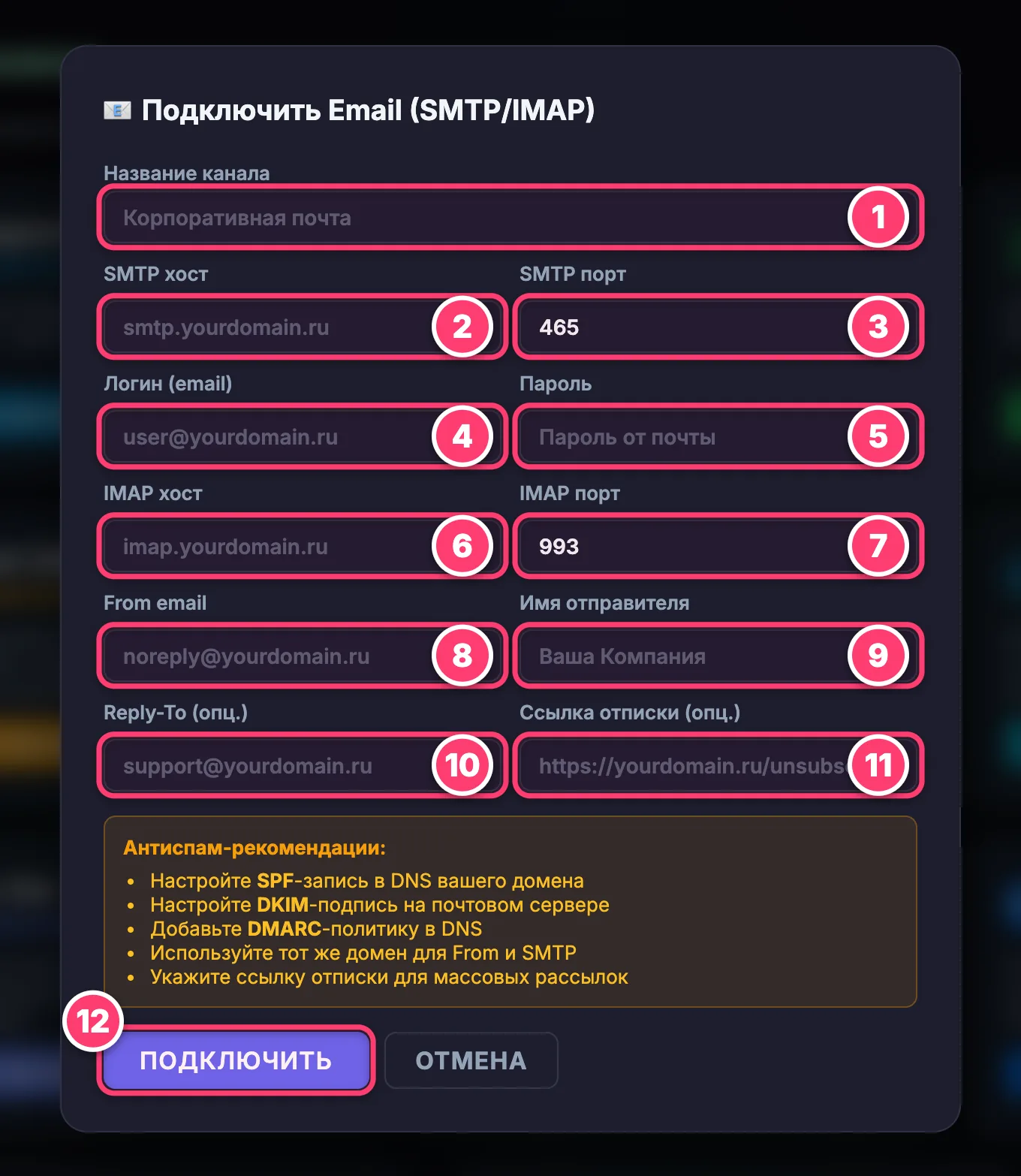
Название канала.
SMTP-хост вашего провайдера.
SMTP-порт: обычно 465 для SSL.
Логин: полный адрес ящика.
Пароль приложения, не пароль от аккаунта.
IMAP-хост для приёма писем.
IMAP-порт: обычно 993.
Адрес в поле From.
Имя отправителя, которое видит клиент.
Reply-To, если ответы должны идти на другой адрес.
Ссылка отписки для массовых рассылок.
Кнопка «Подключить».
Откройте Каналы связи.
Нажмите «Подключить» на карточке Email.
Введите SMTP- и IMAP-серверы и порты из таблицы ниже.
Укажите логин (ваш email-адрес), пароль приложения и имя отправителя (например, «Поддержка магазина»).
Нажмите «Сохранить»: канал появится в списке.
| Сервис | SMTP-сервер | IMAP-сервер | Порт SMTP | Порт IMAP |
|---|---|---|---|---|
| Gmail | smtp.gmail.com | imap.gmail.com | 587 | 993 |
| Yandex | smtp.yandex.ru | imap.yandex.ru | 587 | 993 |
| Mail.ru | smtp.mail.ru | imap.mail.ru | 587 | 993 |
#Проверить, что работает
- Отправьте письмо на подключённый адрес с другого ящика.
- Откройте Диалоги: письмо появится как новый диалог.
- Ответьте из диалога: ответ придёт получателю обычным письмом.
#Что умеет
#Входящие
- Текстовые письма: plain text и HTML.
- Вложения: документы, изображения и другие файлы.
- Обработка в реальном времени по IMAP IDLE.
#Исходящие
- HTML-письма с разметкой.
- Текстовые письма.
- Ссылка для отписки добавляется к каждому письму автоматически.
#Защита от попадания в спам
| Механизм | Что это |
|---|---|
| SPF | DNS-запись, которая подтверждает право отправлять письма от вашего домена |
| DKIM | Цифровая подпись: доказывает, что письмо не изменено по пути |
| DMARC | Политика: что делать с письмами, не прошедшими проверку |
| List-Unsubscribe | Заголовок, по которому почтовый сервис показывает кнопку «Отписаться» |
| Ограничение скорости | По умолчанию не больше 100 писем в час |
#Отписка от рассылок
Если получатель нажмёт «Отписаться», платформа запомнит это и больше не отправит ему писем. Ссылка отписки защищена цифровой подписью, подделать её нельзя.
#Дополнительные настройки
| Параметр | Что это |
|---|---|
| Reply-To | Адрес для ответов, если отличается от основного |
| Максимум писем в час | Защита от случайных массовых рассылок, по умолчанию 100 |
| DKIM-селектор | Селектор из DNS, если используете DKIM |
#Частые проблемы
| Проблема | Что делать |
|---|---|
| Письма не приходят | Проверьте IMAP-настройки и пароль приложения |
| Ошибка «Authentication failed» | Используйте пароль приложения, а не основной пароль аккаунта |
| Письма попадают в спам | Настройте SPF, DKIM и DMARC для вашего домена |
| Отправка не работает | Проверьте SMTP-настройки: хост, порт, тип шифрования |
Подробнее о цепочках, которые отправляют письма: Отправка сообщения.