
Все файлы, которые прошли через платформу (вложения из диалогов, медиа из цепочек, загрузки через API), лежат в одном хранилище проекта. Оттуда их можно посмотреть, удалить или переиспользовать.
Отдельный тип файла: сниппет, текстовый фрагмент для AI-инструкций.
#Где смотреть файлы
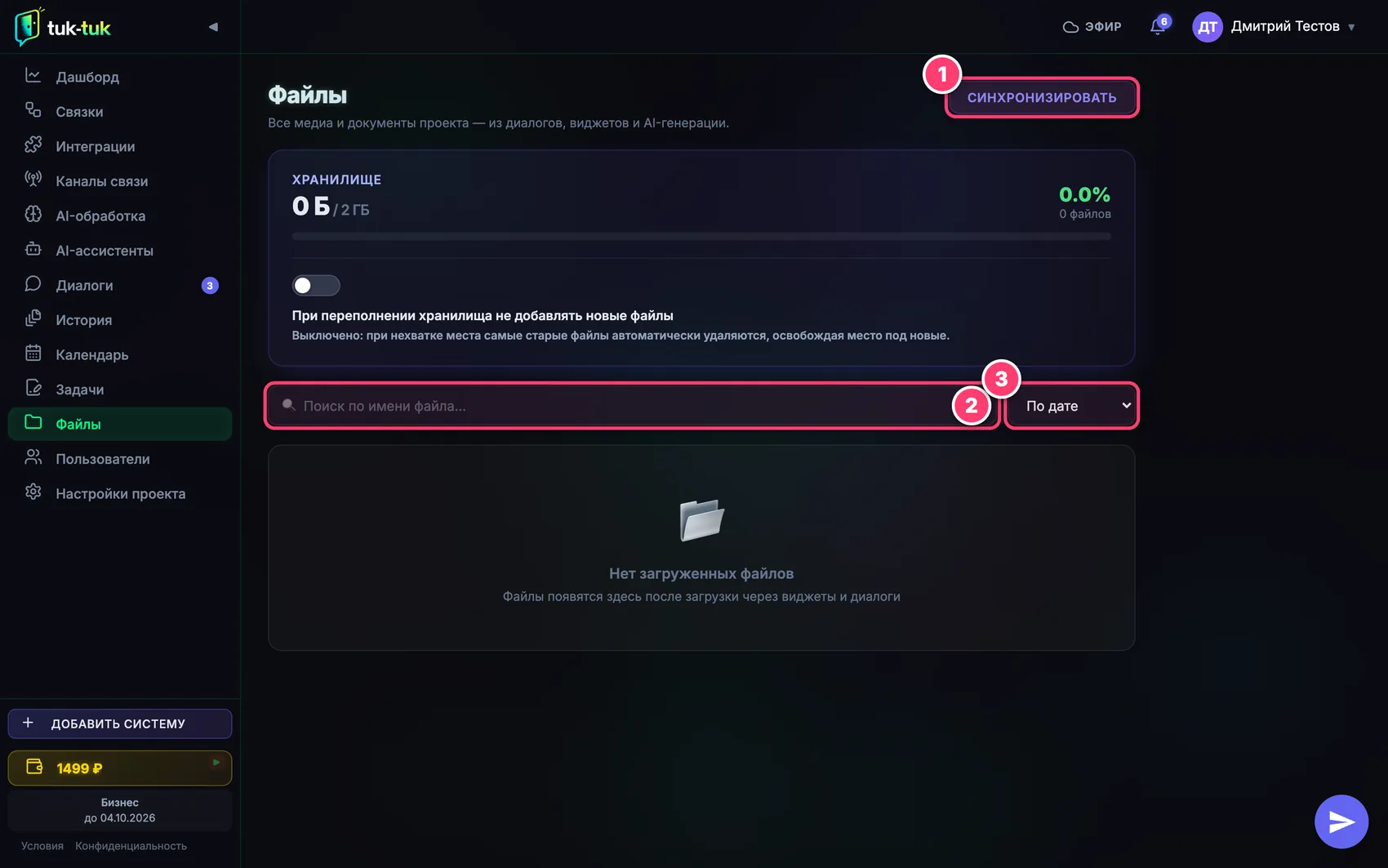
- Синхронизировать файлы из диалогов.
- Поиск по имени файла.
- Фильтр и сортировка.
Раздел Файлы в кабинете показывает всё загруженное.
| Тип | Форматы |
|---|---|
| Изображения | JPG, PNG, GIF, WebP |
| Документы | PDF, DOC, XLS, TXT и другие |
| Голосовые | OGG, MP3, WAV |
| Видео | MP4, MOV |
#Как загрузить
#В диалоге
Нажмите кнопку со скрепкой в поле ввода или перетащите файл в окно диалога.
#В цепочке
В блоке «Отправка сообщения» прикрепите картинку, голосовое, видео, документ или кружок: перетащите файл или выберите его с устройства. См. блок «Отправка сообщения».
#Через API
curl -X POST https://back.tuk-tuk.online/upload \
  -H "Authorization: Bearer YOUR_TOKEN" \
  -F "file=@photo.jpg"
Об авторизации запросов: REST API v1.
#Сниппеты для AI-инструкций
Сниппет: текстовый файл, который вставляется в системный промпт ассистента. В сниппеты удобно выносить то, что повторяется в разных инструкциях:
- описание компании и продуктов;
- прайс-лист;
- ответы на частые вопросы;
- правила общения;
- офферы и рекламные тексты.
- Создайте сниппет в разделе AI-обработка.
- Откройте инструкцию на редактирование и нажмите «Вставить файл».
- Выберите сниппет из списка.
Результат: текст сниппета попал в системный промпт. Один сниппет можно вставлять в несколько инструкций, а большую инструкцию делить на части. Подробнее: Инструкции и промпты.
#Ограничения
| Параметр | Free | Business | Corp |
|---|---|---|---|
| Размер одного файла | 50 МБ | 50 МБ | 50 МБ |
| Объём хранилища | 200 МБ | 2 ГБ | 10 ГБ |
| Типы файлов | Все | Все | Все |
#Как медиа выглядит в диалоге
| Тип | Отображение |
|---|---|
| Фото | Превью, по клику открывается в полном размере |
| Документ | Иконка типа файла и размер |
| Голосовое | Аудиоплеер в чате и расшифровка AI |
| Видео | Встроенный плеер |
| Стикеры | Из Telegram |
Расшифровка голосовых: Транскрибация. Типы сообщений: Диалоги: типы сообщений.