
Импорт создаёт диалоги по списку клиентов из CSV-файла. Экспорт выгружает историю переписок в CSV по выбранным фильтрам и выполняется в фоне. Обе операции запускаются кнопками в разделе Диалоги.
#Когда это нужно
- Переезд с другой платформы: база клиентов из 1С, Excel или CRM уже есть, её нужно загрузить одним файлом.
- Отчёт или архив: выгрузить переписки за период, по каналу или по тегу.
- Чистка после настройки: удалить пробные диалоги, которые появились во время тестов.
#Импорт контактов из CSV
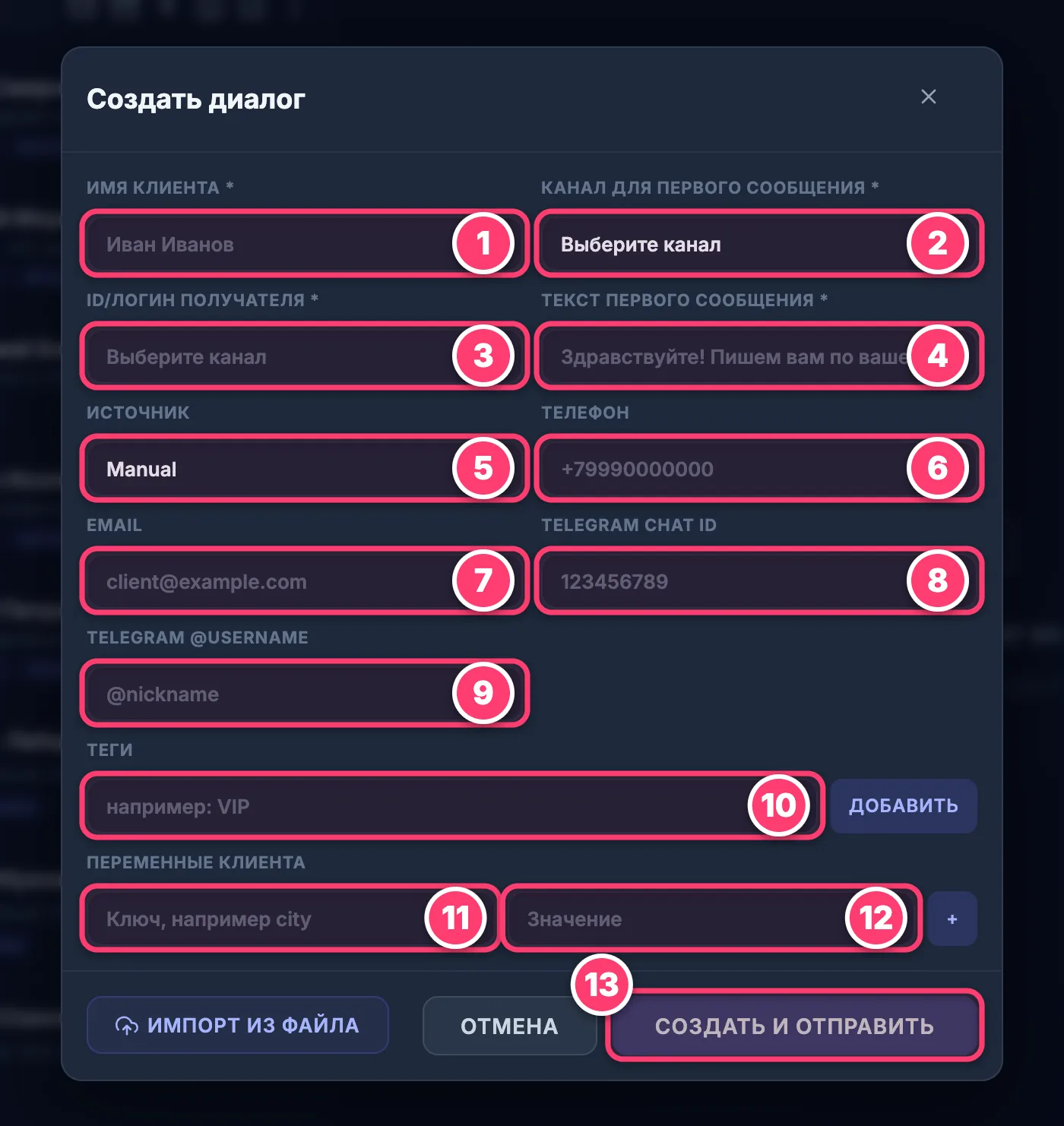
- Имя клиента.
- Канал для первого сообщения.
- ID или логин получателя в этом канале.
- Текст первого сообщения.
- Источник обращения.
- Телефон.
- Email.
- Telegram Chat ID.
- Telegram @username.
- Теги.
- Ключ переменной клиента.
- Значение переменной.
- Кнопка «Создать и отправить»; слева «Импорт из файла» для загрузки CSV.
#Поля контакта
| Поле | Обязательное | Пример |
|---|---|---|
| Имя клиента | Да | Иван Петров |
| Телефон | Нет | +79991234567 |
| Нет | ivan@mail.ru | |
| Telegram Chat ID | Нет | 123456789 |
| Кастомные поля (JSON) | Нет | {"город": "Москва"} |
#Параметры импорта
| Параметр | Что делает |
|---|---|
| Общие теги | Присваиваются всем импортированным контактам |
| Обновлять существующие | Если клиент уже есть в базе, его данные обновятся. Совпадение ищется по телефону, email или Telegram ID |
| Первая строка: заголовки | Первая строка файла пропускается, если в ней названия столбцов |
#Как импортировать
- Откройте раздел Диалоги.
- Нажмите «Импорт»: откроется окно загрузки файла.
- Загрузите CSV-файл.
- Сопоставьте столбцы файла с полями контакта и задайте параметры импорта.
- Нажмите «Импортировать»: по окончании появится отчёт.
#Отчёт после импорта
| Показатель | Значение |
|---|---|
| Создано | Новых диалогов |
| Обновлено | Обновлённых диалогов (если включён параметр «Обновлять существующие») |
| Пропущено | Пустых или дублирующих строк |
| Всего | Обработанных строк |
#Экспорт диалогов
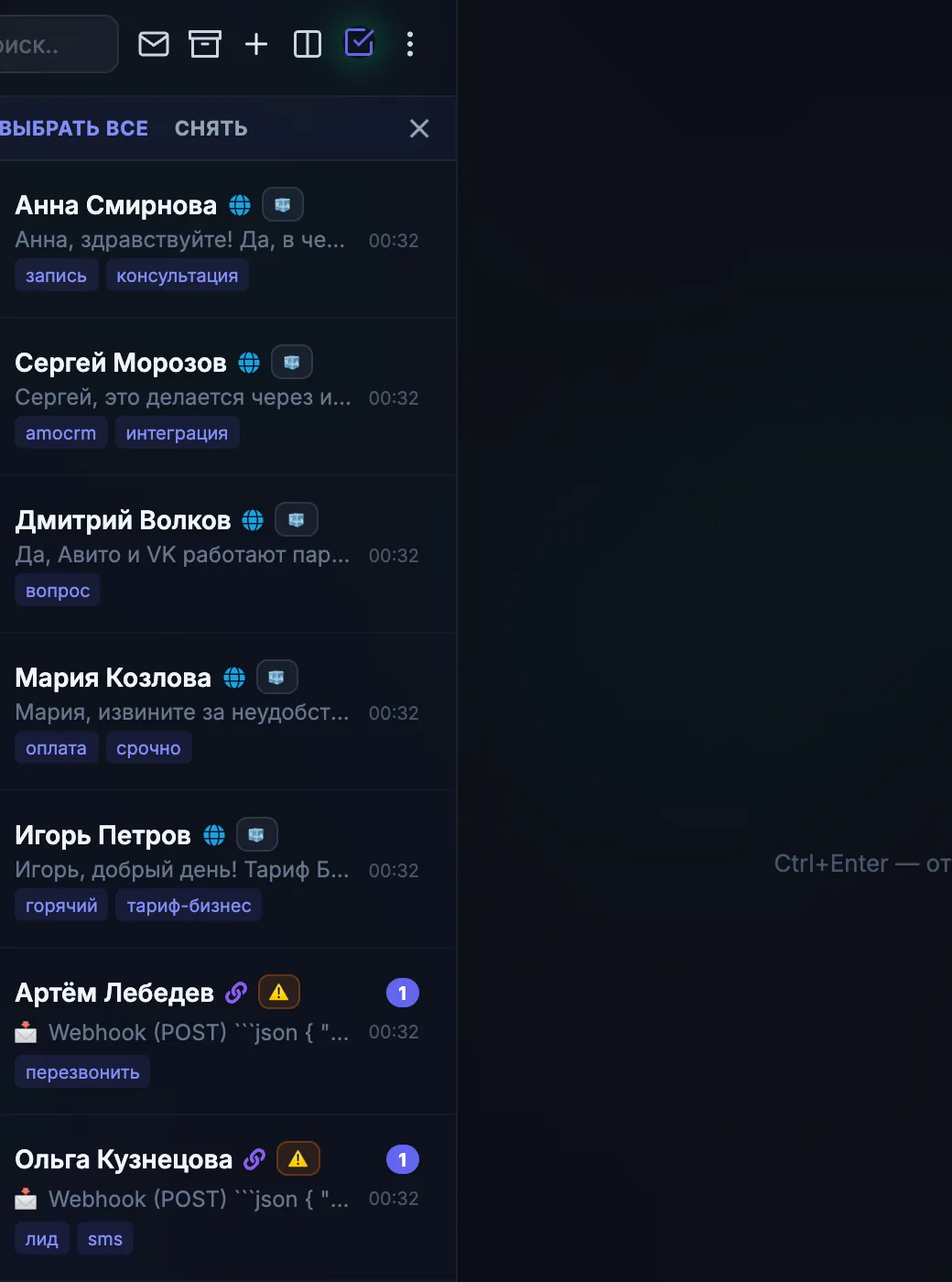
#Как экспортировать
- Откройте раздел Диалоги.
- Нажмите «Экспорт»: откроется окно с фильтрами.
- Задайте, какие диалоги выгружать: по каналу, тегам и статусу, по дате сообщений, по наличию телефона или email.
- Нажмите «Запросить экспорт»: запрос появится в списке экспортов со статусом «В очереди».
#Как идёт экспорт
Экспорт выполняется в фоне, ждать на странице не нужно. Когда файл готов, приходит уведомление.
| Этап | Что происходит |
|---|---|
| В очереди | Запрос принят и ждёт обработки |
| Обработка | Система собирает данные |
| Готово | Файл можно скачать |
| Ошибка | Экспорт не удался, причина в описании |
#Срок хранения файла
#История экспортов
Все запрошенные экспорты видны в списке. По каждому: дата запроса, кто запросил, количество записей, статус и ссылка на скачивание.
#Удаление тестовых диалогов
Во время настройки платформы часто появляются пробные диалоги: сообщения самому себе, проверка цепочек. Их можно удалить одной кнопкой.
- Нажмите «Удалить тестовые».
- Подтвердите действие: диалоги с пометкой «Тестовый» исчезнут из списка.