
Ассистент связывает провайдера, инструкцию и каналы. В его настройках задаются режим работы (ответ клиенту или заметка оператору), рабочие часы, приоритет и пауза при ответе оператора.
#Как создать
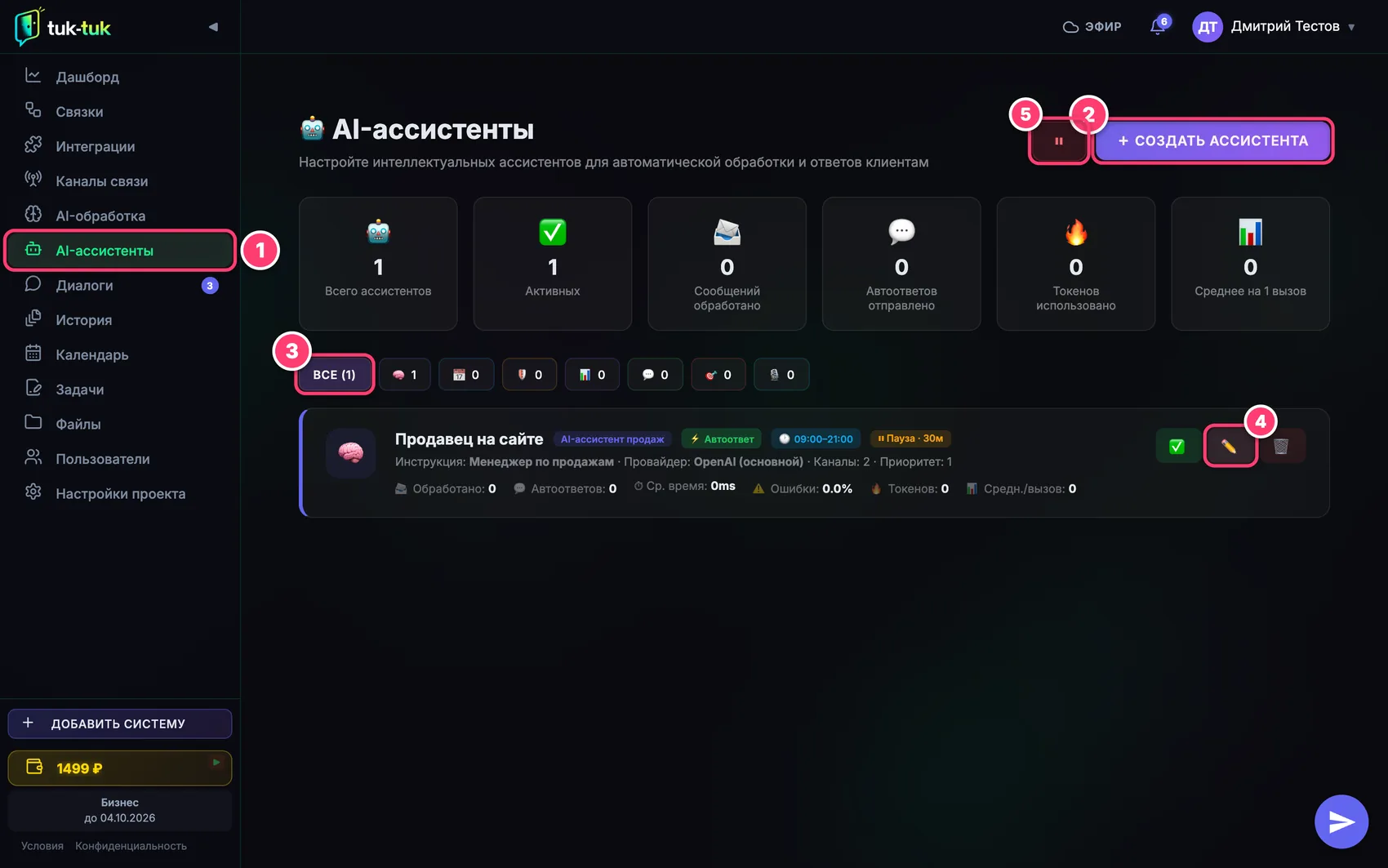
- Пункт «AI-ассистенты» в меню.
- Создать ассистента.
- Фильтр по режиму поведения.
- Включить или выключить, изменить, удалить ассистента.
- Пауза для всех ассистентов сразу.
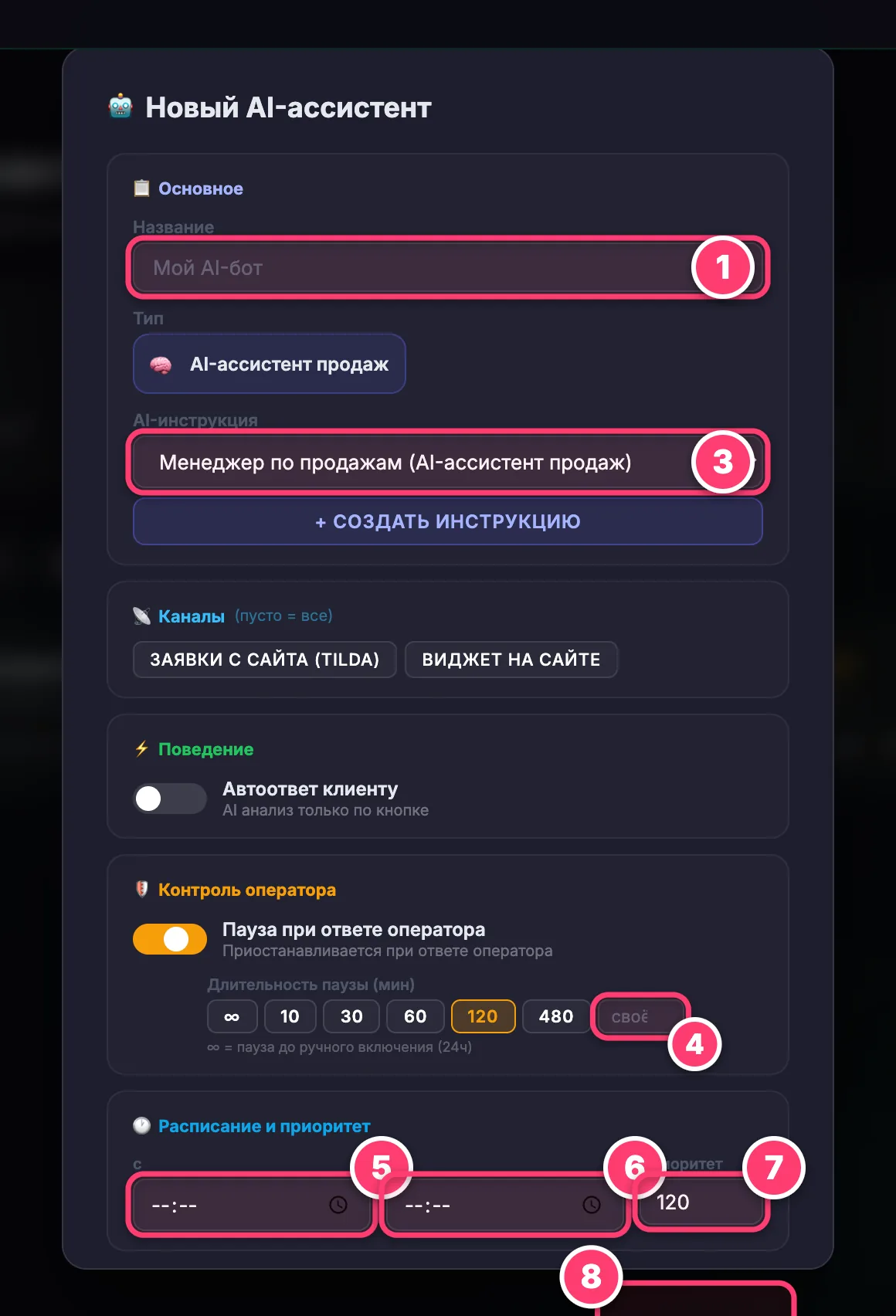
Название ассистента.
Тип: режим поведения.
AI-инструкция, можно создать прямо отсюда.
Длительность паузы после ответа оператора.
Начало рабочего окна ассистента.
Конец рабочего окна.
Приоритет, если ассистентов несколько.
Кнопка «Создать».
Откройте AI-ассистенты в кабинете.
Нажмите «Создать ассистента»: откроется форма.
Заполните параметры из таблиц ниже.
Сохраните: ассистент начнёт обрабатывать входящие сообщения выбранных каналов.
#Основные параметры
| Параметр | Что задаёт |
|---|---|
| Название | Имя ассистента для списка в кабинете |
| Провайдер | Какой AI-сервис использовать |
| Инструкция | Промпт поведения |
| Каналы | К каким каналам привязать |
#Режим работы
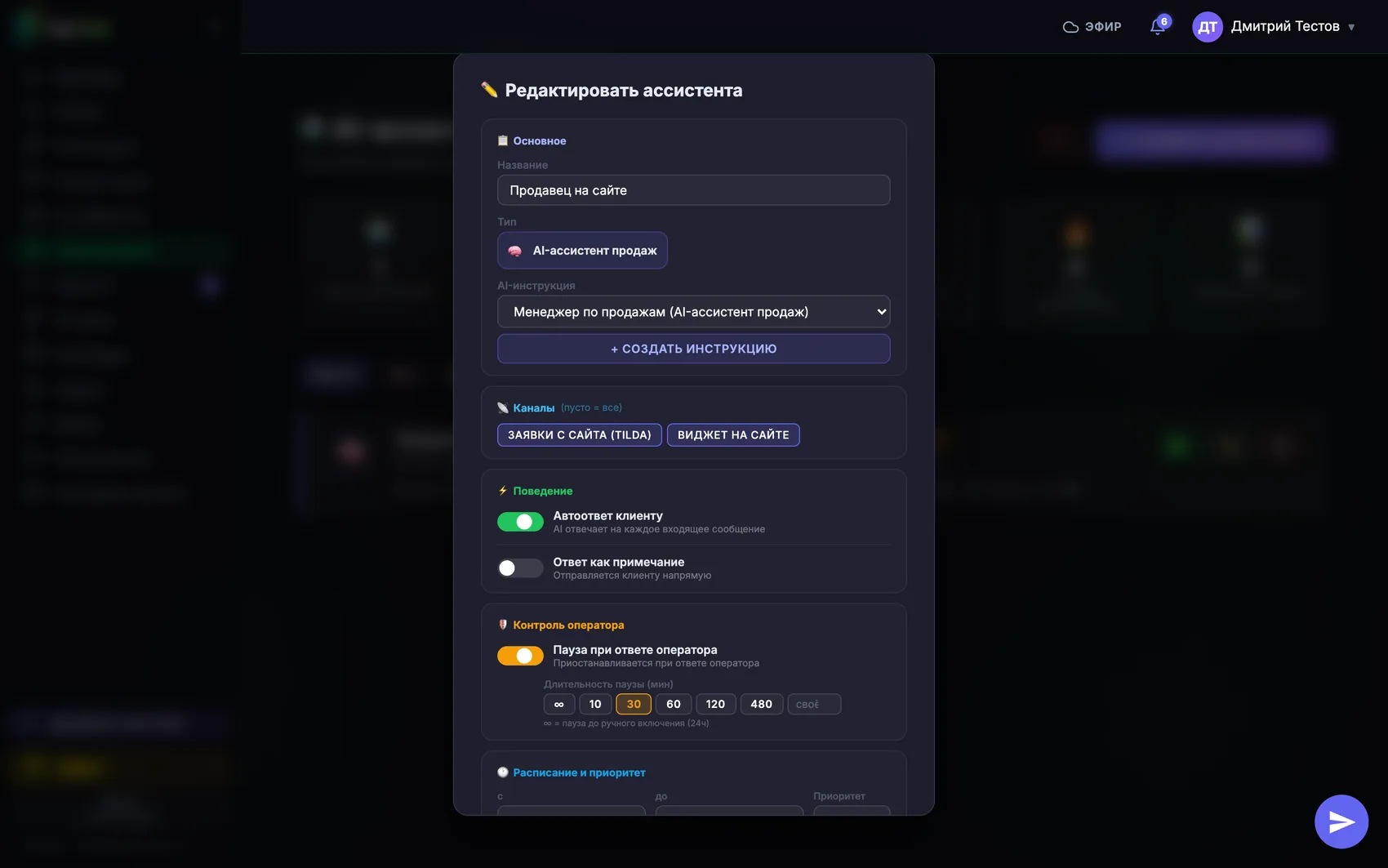
| Режим | Что происходит |
|---|---|
| Автоответ | AI отвечает клиенту автоматически |
| Заметка | AI пишет рекомендацию оператору, клиент её не видит |
#Расписание
Рабочие часы задаются как интервал с HH:MM по HH:MM. Вне интервала ассистент не обрабатывает сообщения.
#Приоритет
Если к каналу привязано несколько ассистентов, сообщение обрабатывает тот, у кого приоритет выше. У готовых режимов есть приоритеты по умолчанию.
#Пауза при ответе оператора
Когда оператор отвечает в диалоге, ассистент ставится на паузу. Длительность паузы настраивается; после её окончания ассистент снова активен. Значения по умолчанию зависят от режима: например, 4 часа у автоответчика и 2 часа у ассистента продаж.
#Статистика
По каждому ассистенту доступны метрики:
| Метрика | Что показывает |
|---|---|
| Обработано сообщений | Сколько сообщений прошло через AI |
| Автоответов отправлено | Сколько сообщений AI отправил клиентам |
| Среднее время обработки | Скорость ответа |
| Ошибки | Количество сбоев |
| Использовано токенов | Расход токенов провайдера |
#Рекомендации
- Начните с одного ассистента на канал.
- Первые дни держите режим «Заметка» и читайте, что предлагает AI.
- Настройте рабочие часы так, чтобы AI закрывал нерабочее время.
- Регулярно смотрите расход токенов в статистике.
#Ограничения
- Ассистент работает только в заданные рабочие часы.
- На паузе после ответа оператора ассистент не отвечает до истечения интервала.
- Без подключённого провайдера с рабочим ключом ассистент не запускается.