
Событие: запись клиента на конкретное время. Это центральная сущность календаря: в нём собраны дата, время, услуга, сотрудник, клиент и его контакты. Событие можно привязать к диалогу, тогда менеджер видит запись прямо в переписке.
#Как создать событие
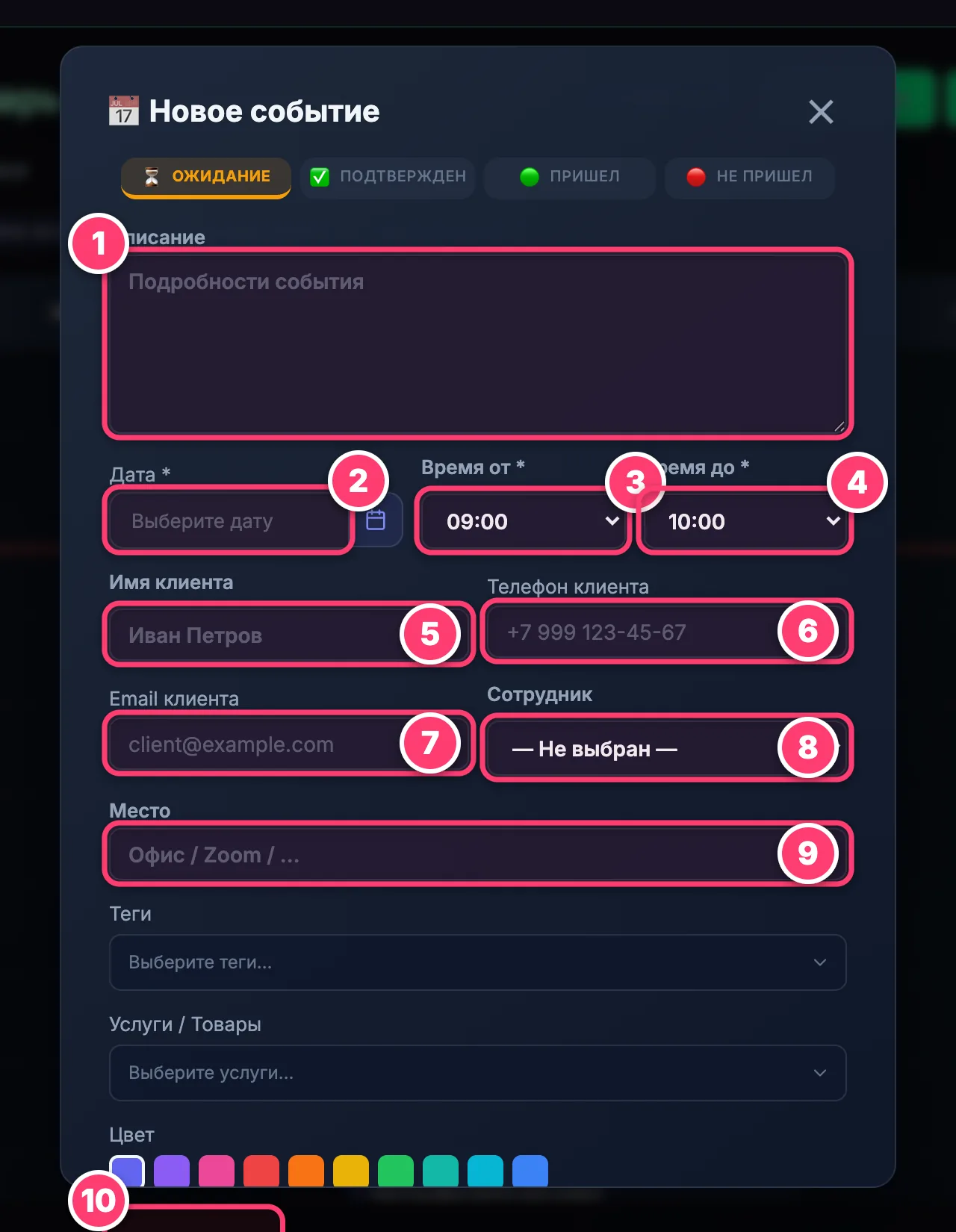
Описание события.
Дата.
Время начала.
Время окончания.
Имя клиента.
Телефон клиента.
Email клиента.
Сотрудник.
Место: офис, Zoom или адрес.
Кнопка «Создать»; сверху статус записи, ниже теги и услуги.
Откройте Календарь и выберите свободный слот в таймлайне: откроется форма события.
Заполните поля и сохраните: событие появится в сетке, списке и таймлайне.
| Поле | Что указать |
|---|---|
| Название | Описание записи |
| Дата и время начала | Когда начинается |
| Дата и время окончания | Когда заканчивается |
| Сотрудник | К кому записан клиент |
| Услуги | Одна или несколько услуг из каталога |
| Имя клиента | Кто записан |
| Телефон | Контактный номер |
| Электронная почта | |
| Местоположение | Адрес или кабинет |
| Цвет | Визуальная метка, по умолчанию индиго |
| Теги | Метки для фильтрации |
| Заметки | Дополнительная информация |
#4 статуса записи
| Статус | Значение |
|---|---|
| Ожидание | Запись создана, ждём подтверждения |
| Подтверждено | Клиент подтвердил, что придёт |
| Состоялось | Клиент пришёл, услуга оказана |
| Неявка | Клиент не пришёл |
Статус меняется вручную в карточке события или автоматически при синхронизации с внешним календарём.
#Синхронизация с внешними календарями
#Google Calendar
- Подключите Google-аккаунт через OAuth 2.0 в разделе «Интеграции»: интеграция появится в списке подключённых.
- Нажмите «Синхронизировать» в календаре: события из Google Calendar появятся в платформе, а события платформы уйдут в Google.
При создании события через Google Calendar автоматически генерируется ссылка на Google Meet. Подробнее: интеграция Google Calendar.
#Яндекс Календарь
- Подключите Яндекс-аккаунт через CalDAV в разделе «Интеграции».
- Синхронизация идёт в обе стороны.
#Комментарии к событию
К событию можно добавлять комментарии: заметки менеджеров о записи. Например: «Клиент просил перезвонить за час», «Перенесла с 15:00 на 17:00 по просьбе клиента». Комментарии видны всем сотрудникам, которые работают с событием, и редактируются.
#История изменений
Все действия с событием записываются автоматически.
| Действие | Что фиксируется |
|---|---|
| Создано | Кто создал, когда |
| Изменено | Какие поля изменены: было и стало |
| Статус изменён | Старый и новый статус |
| Перенесено | Старое и новое время |
| Удалено | Кто удалил, когда |
| Комментарий | Текст добавленного комментария |
История показывает, кто и когда менял запись. Полезно при разборе спорных ситуаций.
#Три вида календаря
#Сетка
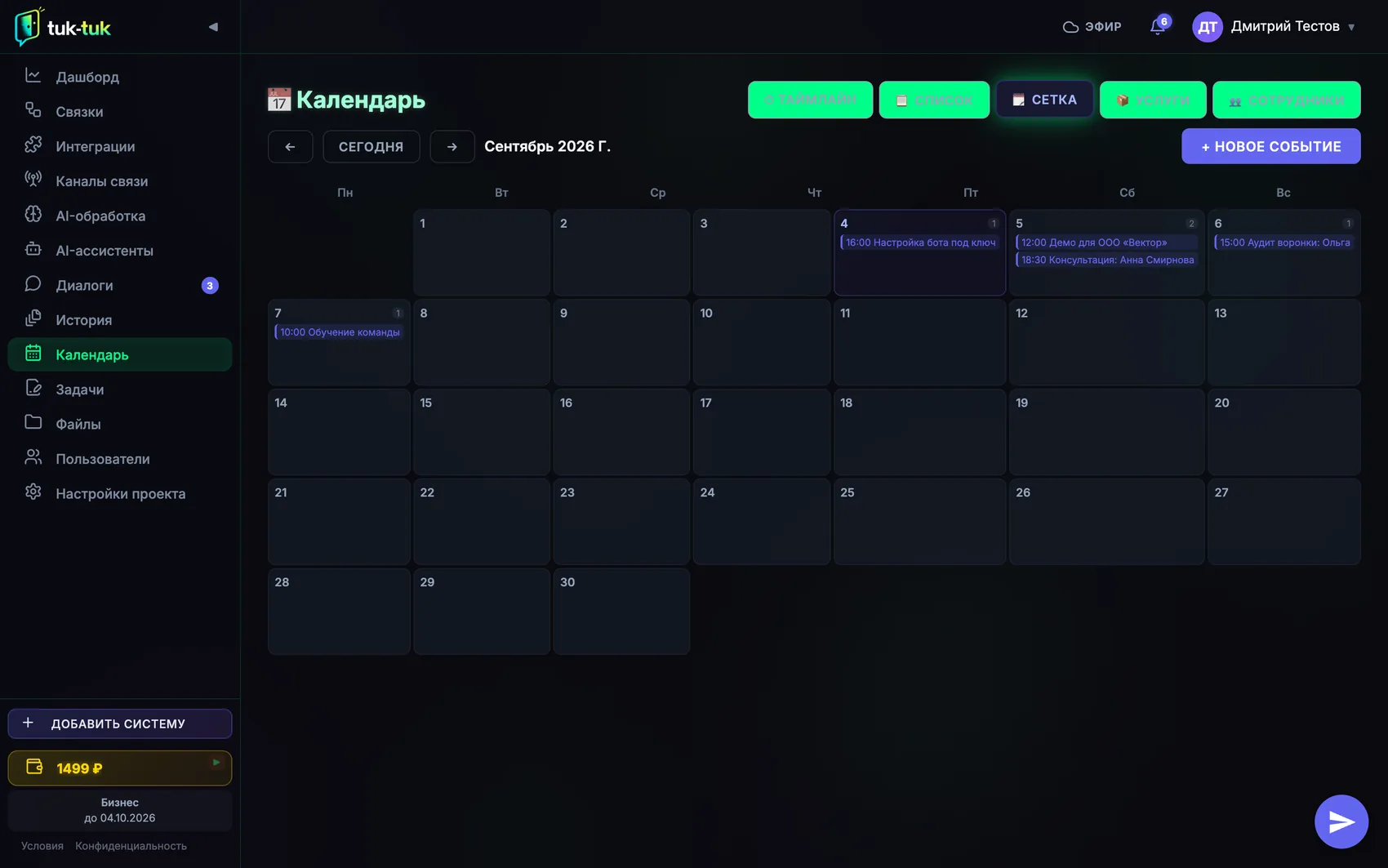
Классический вид, как в Google Calendar: сетка по дням с ячейками времени. Масштаб: месяц, неделя, день.
#Список
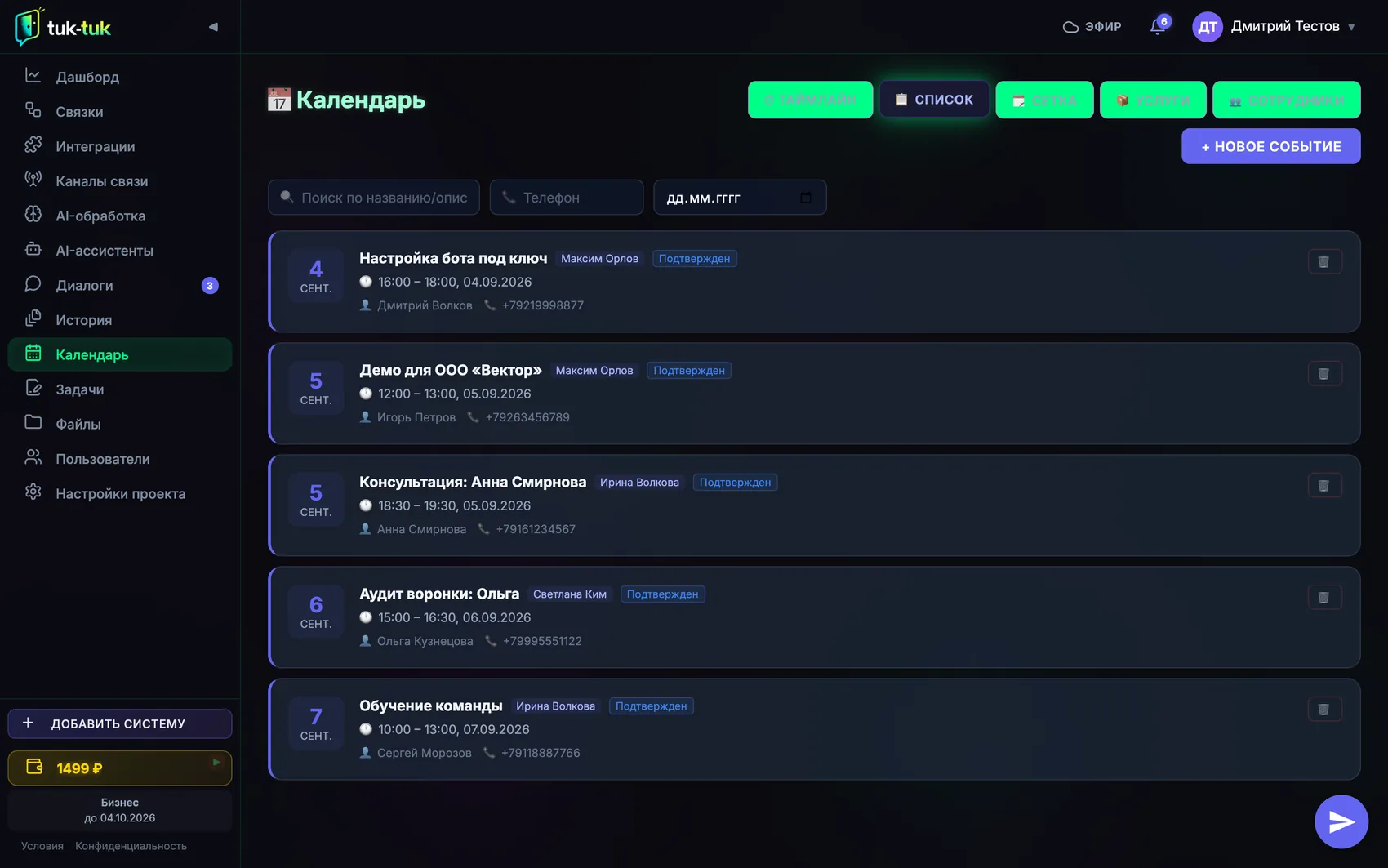
Все события в виде таблицы с фильтрами. Удобно, когда нужно быстро найти конкретную запись.
#Таймлайн
Колонки по сотрудникам, строки по времени. Видно, кто когда занят и где есть свободные слоты. Лучший вид для планирования расписания.
        Мария         Анна          Игорь
09:00   ┌──────────┐
        │ Стрижка  │
10:00   │ Иванова  │  ┌──────────┐
        └──────────┘  │ Маникюр  │
11:00                 │ Петрова  │  ┌──────────┐
                      └──────────┘  │ Массаж   │
12:00                               │ Сидорова │
└──────────┘#Теги
Тег: метка с названием и цветом для группировки и фильтрации событий. Примеры: «VIP» для важных клиентов, «Первичный» для первого визита, «Перенос» для перенесённых записей.
Теги создаются в разделе Календарь → Теги и доступны при создании любого события.
#AI-запись через диалог
AI-ассистент в режиме «Запись в календарь» записывает клиентов из переписки:
- Клиент пишет: «Хочу записаться на стрижку».
- AI предлагает доступные даты и сотрудников.
- Клиент выбирает время.
- AI создаёт событие в календаре: запись появляется в сетке и в диалоге.