
Шаблон: заготовленный текст с названием, который вставляется в поле ввода одним нажатием. Переменные внутри текста заменяются данными клиента: именем, телефоном, email, кастомными полями.
#Когда это нужно
Менеджер десятки раз в день набирает одно и то же: приветствие, адрес, реквизиты, подтверждение записи. Шаблон пишется один раз и дальше вставляется за секунду.
#Как это работает
- Создайте шаблон с названием и текстом.
- При ответе клиенту откройте список шаблонов.
- Выберите нужный: текст появится в поле ввода.
- Переменные подставятся автоматически.
- Отправьте сообщение.
#Переменные
| Переменная | Что подставит | Пример |
|---|---|---|
{{name}} | Имя клиента | Иван Петров |
{{phone}} | Номер телефона | +7 999 123-45-67 |
{{email}} | ivan@mail.ru | |
{{custom_field_ГОРОД}} | Кастомное поле «ГОРОД» | Москва |
{{custom_field_ЗАКАЗ}} | Кастомное поле «ЗАКАЗ» | #12345 |
#Пример
Название: Приветствие. Текст:
Здравствуйте, {{name}}!
Спасибо за обращение. Чем могу помочь?
Если клиента зовут Анна, в поле ввода окажется:
Здравствуйте, Анна!
Спасибо за обращение. Чем могу помочь?#Как создать шаблон
- Откройте диалог и нажмите кнопку шаблонов в панели ввода сообщения: откроется менеджер шаблонов.
- Нажмите «+ Добавить шаблон».
- Введите название (короткое, для поиска: «Приветствие», «Адрес», «Реквизиты») и текст с переменными.
- Нажмите «Сохранить»: шаблон появится в списке.
#Редактирование и удаление
Наведите на шаблон в списке: появятся кнопки редактирования и удаления.
#Счётчик использования
У каждого шаблона видно, сколько раз его вставляли. По счётчику понятно, какие шаблоны нужны, а какие можно убрать.
#Как вставить шаблон
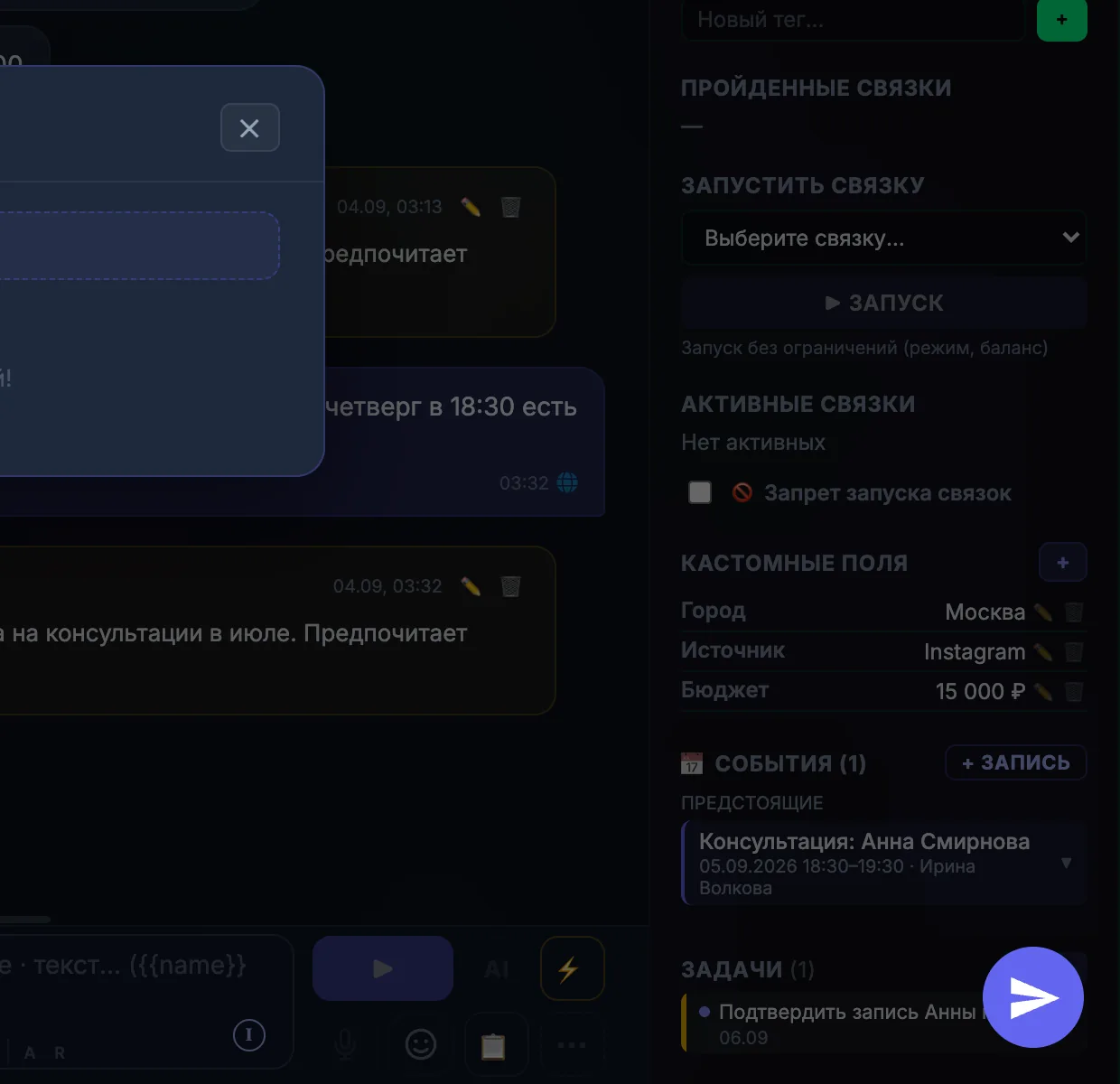
- Кнопка шаблонов в панели ввода открывает полный список.
- Поиск: начните вводить название, появится автоподсказка.
#Где хранятся шаблоны
Шаблоны хранятся в браузере (localStorage), а не на сервере.
- Открываются мгновенно, без запроса к серверу.
- В другом браузере или на другом устройстве будет свой набор шаблонов.
- При очистке данных браузера шаблоны пропадут.
#Примеры шаблонов
| Название | Текст |
|---|---|
| Приветствие | Здравствуйте, {{name}}! Чем могу помочь? |
| Уточнение телефона | Подскажите, пожалуйста, ваш номер телефона для связи |
| Подтверждение записи | {{name}}, подтверждаю вашу запись. Ждём вас! |
| Реквизиты | Наши реквизиты для оплаты: ... |
| Благодарность | Спасибо за обращение, {{name}}! Если появятся вопросы, пишите |