
Канбан: доска из пяти колонок, по одной на статус. Все задачи команды видны разом, карточки перетаскиваются между колонками, статус меняется без открытия формы.
#Как выглядит доска
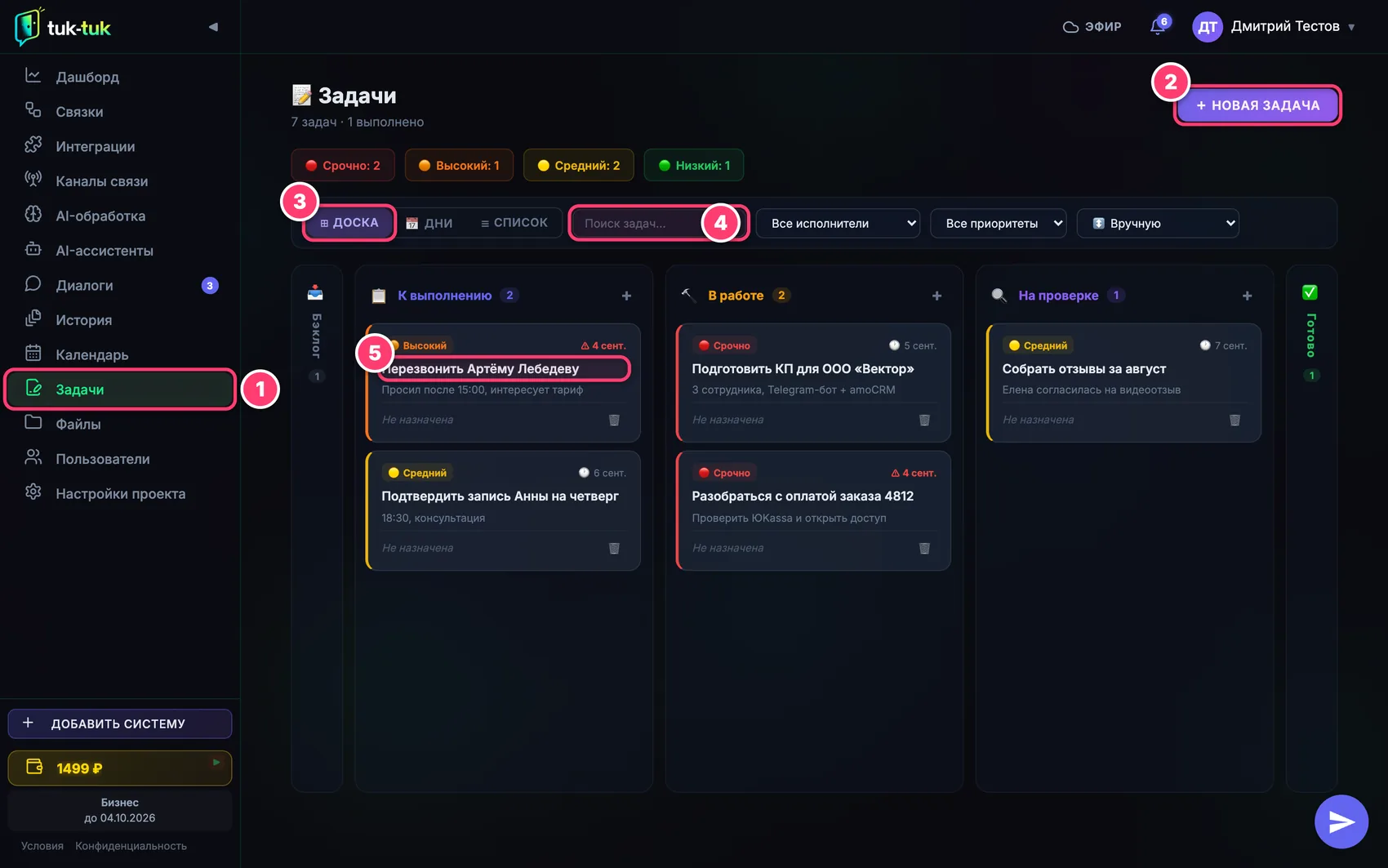
- Пункт «Задачи» в меню.
- Новая задача.
- Вид: Доска, Дни, Список.
- Поиск и фильтры по исполнителю, приоритету, статусу.
- Карточка задачи, перетаскивается между колонками.
Бэклог      │  К выполнению  │  В работе   │  На проверке  │  Готово
────────────┼────────────────┼─────────────┼───────────────┼───────────
 Задача 1   │   Задача 3     │  Задача 5   │   Задача 7    │ Задача 9
 Задача 2   │   Задача 4     │  Задача 6   │               │ Задача 10
На карточке видно:
- название задачи;
- приоритет: цветная метка (зелёная, жёлтая, оранжевая, красная);
- исполнитель;
- дедлайн, если задан;
- цвет карточки;
- имя клиента, если задача создана из диалога.
#Перетаскивание
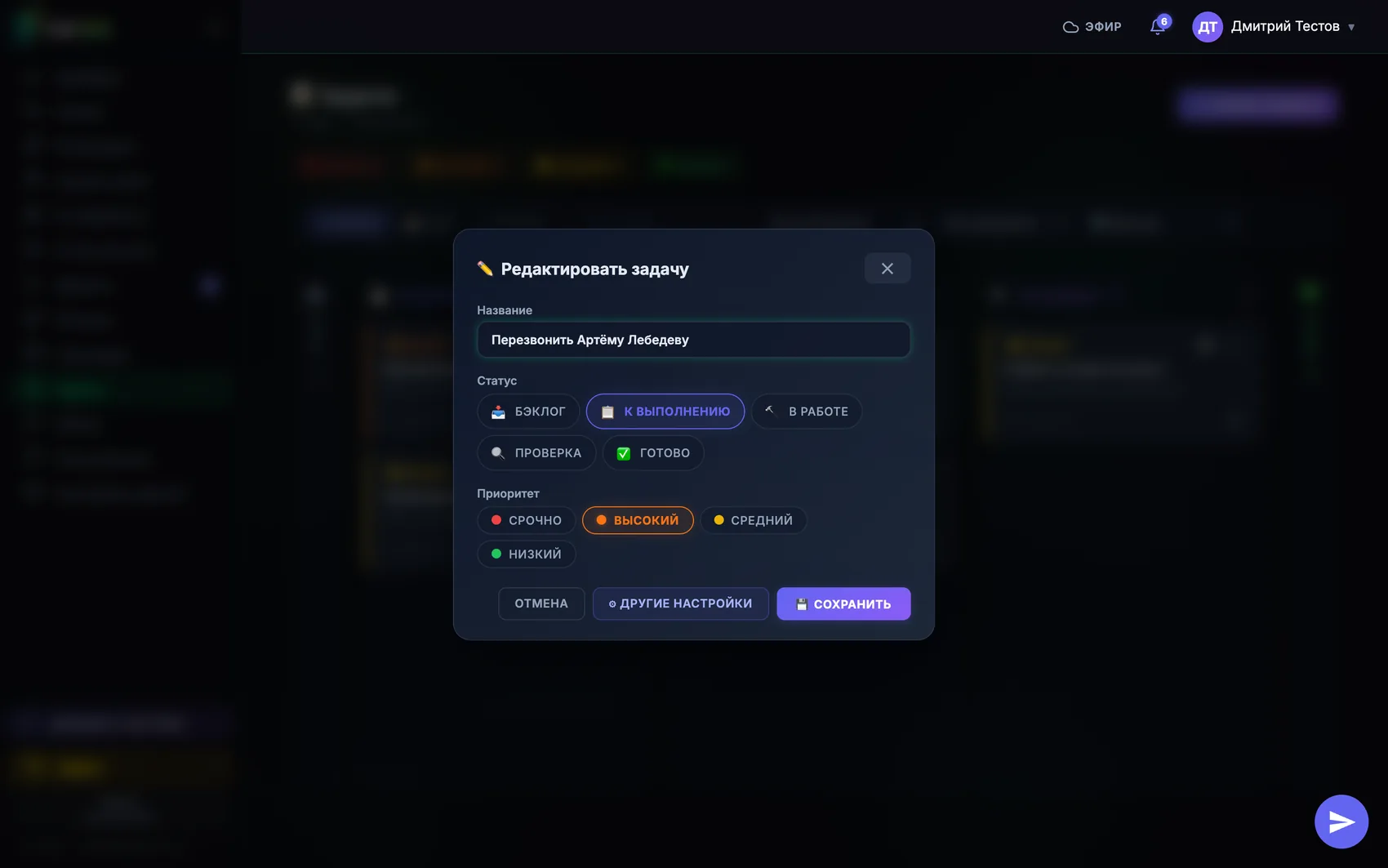
- Зажмите карточку и перетащите в другую колонку: статус сменится сразу.
- Перетащите карточку вверх или вниз внутри колонки: изменится порядок.
Изменения видны остальным участникам в реальном времени.
#Как создать задачу
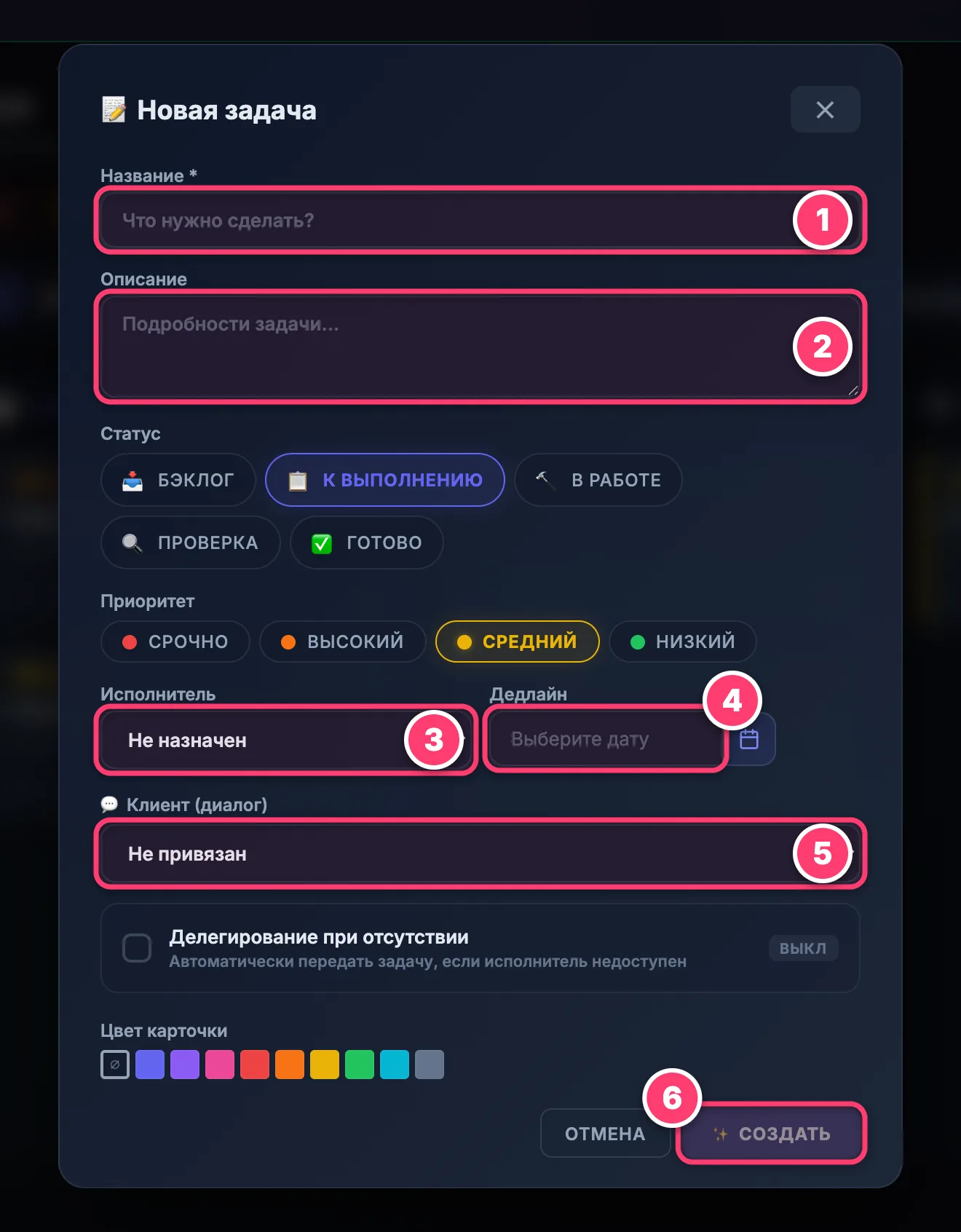
Название задачи.
Описание.
Исполнитель.
Дедлайн.
Клиент: привязка к диалогу.
Кнопка «Создать»; выше выбираются статус, приоритет и цвет карточки.
Нажмите «+ Новая задача»: откроется форма.
Заполните поля и сохраните: карточка появится в колонке выбранного статуса.
| Поле | Обязательное | Что указать |
|---|---|---|
| Название | Да | Что нужно сделать |
| Описание | Нет | Подробности, контекст, ссылки |
| Статус | Да | По умолчанию «К выполнению» |
| Приоритет | Да | По умолчанию «Средний» |
| Исполнитель | Нет | Кому назначить |
| Дедлайн | Нет | К какой дате и времени выполнить |
| Цвет | Нет | Визуальная метка карточки |
| Привязка к диалогу | Нет | Связать с конкретным клиентом |
#Назначение на сотрудника
Назначенный сотрудник видит задачу на своей доске и получает уведомления по ней.
#Делегирование по дедлайну
Для задач с дедлайном есть второй механизм: при наступлении дедлайна задача передаётся автоматически.
| Режим | Что происходит |
|---|---|
| Конкретный сотрудник | Задача переходит к выбранному человеку |
| Роль | Задача переходит к сотруднику с указанной ролью |
| Все | Задача становится видна всем сотрудникам |
Подробнее в разделе Дедлайны и напоминания.
#Привязка к диалогу
Задачу можно связать с клиентом (диалогом). Удобно, когда задача родилась в переписке: «Подготовить коммерческое предложение для Ивана».
Привязанная задача:
- показывается в блоке «Задачи» панели клиента в диалоге;
- выводит имя клиента на карточке;
- может отправить клиенту сообщение при наступлении дедлайна.
#Цветные метки
У каждой задачи можно выбрать цвет карточки. Это группировка по проекту, типу или отделу без фильтров: достаточно взгляда на доску.
#Счётчик задач
Рядом с пунктом «Задачи» в меню кабинета стоит счётчик незавершённых задач: всех, что не в статусе «Готово».