
Telegram Bot: аккаунт в Telegram, которым управляет программа, а не человек. Клиенты пишут боту, сообщения приходят в раздел Диалоги tuk-tuk.online, ответы уходят от имени бота. Самый быстрый канал для старта: настройка занимает около 2 минут.
Канал доступен на бесплатном тарифе.
#Когда это нужно
- Отвечать клиентам в Telegram из общего раздела «Диалоги».
- Поставить AI-ассистента, который отвечает вместо вас.
- Запускать цепочки: приветствие, квиз, воронку.
#Как подключить
#Создать бота в Telegram
- Откройте в Telegram @BotFather, официального бота для создания ботов.
- Отправьте команду
/newbot: BotFather попросит имя. - Введите имя бота, которое увидят клиенты (например, «Поддержка магазина»).
- Введите username: уникальный адрес бота, обязательно заканчивается на
bot(например,myshop_support_bot). - Скопируйте токен из ответа BotFather. Он выглядит как
7123456789:AAF...xyz.
#Подключить канал в tuk-tuk.online
- Войдите в кабинет и откройте Каналы связи.
- Нажмите «Подключить» на карточке Telegram Bot.
- Введите название канала: для себя, чтобы отличать его от других.
- Вставьте токен от BotFather.
- Нажмите «Сохранить»: у канала появится зелёный статус «Активен».
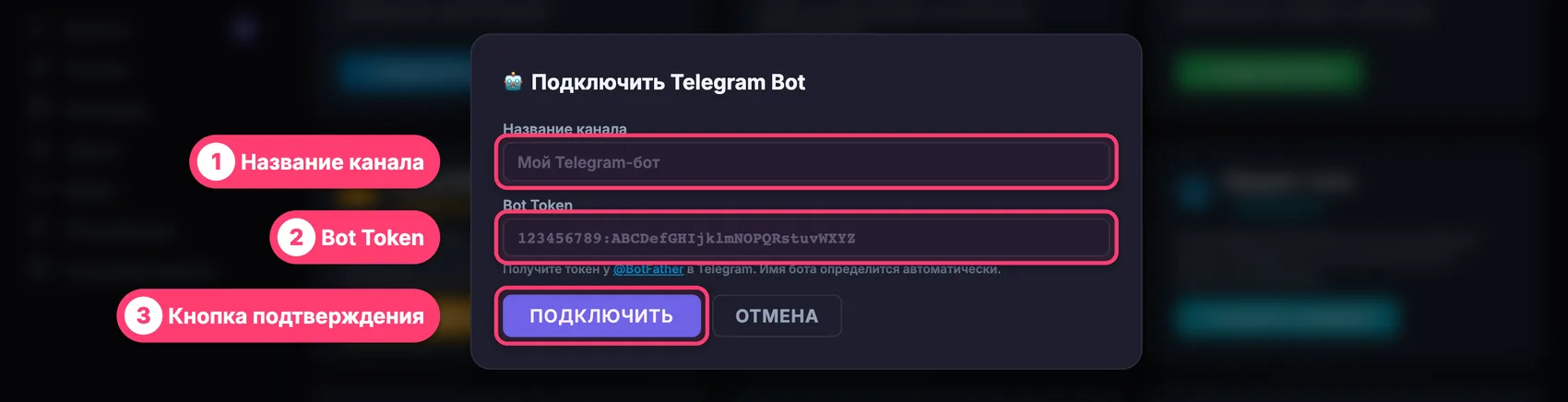
- Название канала: любое, чтобы отличать канал в списке.
- Bot Token из @BotFather, копируется целиком, без пробелов.
- Кнопка «Подключить»: имя бота подтянется автоматически.
#Проверить, что работает
- Откройте бота в Telegram по его username.
- Нажмите «Старт» или отправьте любое сообщение.
- Откройте Диалоги: сообщение появится в списке новым диалогом.
#Что умеет
#Входящие сообщения от клиентов
| Тип | Описание |
|---|---|
| Текст | Обычные текстовые сообщения |
| Фото | Изображения |
| Голосовые | Голосовые сообщения, можно расшифровать через AI |
| Видео | Видеофайлы |
| Видеосообщения | Круглые короткие видео («кружочки») |
| Стикеры | Стикеры Telegram |
| Документы | Любые файлы: PDF, Word, ZIP и другие |
| Контакты | Номер телефона из карточки контакта |
| Геолокация | Точка на карте |
#Исходящие сообщения
| Тип | Описание |
|---|---|
| Текст | Markdown-разметка: жирный, курсив, ссылки |
| Фото | С подписью до 1024 символов |
| Голосовые | Голосовые сообщения |
| Видео | Видеофайлы |
| Видеосообщения | Круглые «кружочки» |
| Стикеры | Стикеры |
| Документы | Файлы любого формата |
| Кнопки | Интерактивные кнопки, задаются в цепочках автоматизации |
#AI-ассистент
К боту можно подключить AI-ассистента: он отвечает клиентам сам, круглосуточно. Как настроить: Настройка ассистента.
#Оформление бота в BotFather
Аватар, описание и меню команд настраиваются в самом Telegram, командами @BotFather:
| Команда | Что делает |
|---|---|
/setuserpic | Ставит аватар бота |
/setdescription | Описание, которое клиент видит при первом открытии |
/setabouttext | Текст «О боте» в профиле |
/setcommands | Меню команд внизу чата |
#Ограничения
- Ботов можно подключить сколько угодно, каждый как отдельный канал.
- Максимальный размер файла через Bot API: 20 МБ.
- Лимит Telegram на одно сообщение: 4096 символов. Длинные тексты платформа разбивает на части автоматически.
- Бот не может написать первым: клиент должен сам начать диалог, нажав «Старт».
- Между сообщениями пауза около 3 секунд: защита от лимитов Telegram.
#Частые проблемы
| Проблема | Что делать |
|---|---|
| Бот не отвечает | Проверьте статус канала: должен быть «Активен» |
| Ошибка «Conflict: terminated by other getUpdates request» | Бот подключён к другому сервису. Отключите его там |
| Сообщения не приходят | Проверьте, что токен скопирован целиком, без пробелов |
| Бот отвечает с задержкой | Это норма: между сообщениями пауза около 3 секунд |