
Аутентификация: проверка, что в аккаунт входите именно вы. В кабинет ведут два способа: код или ссылка из письма на ваш email и ключ WebAuthn (отпечаток, лицо, USB-ключ). Пароль для входа не нужен: помнить его больше не требуется.
#Регистрация
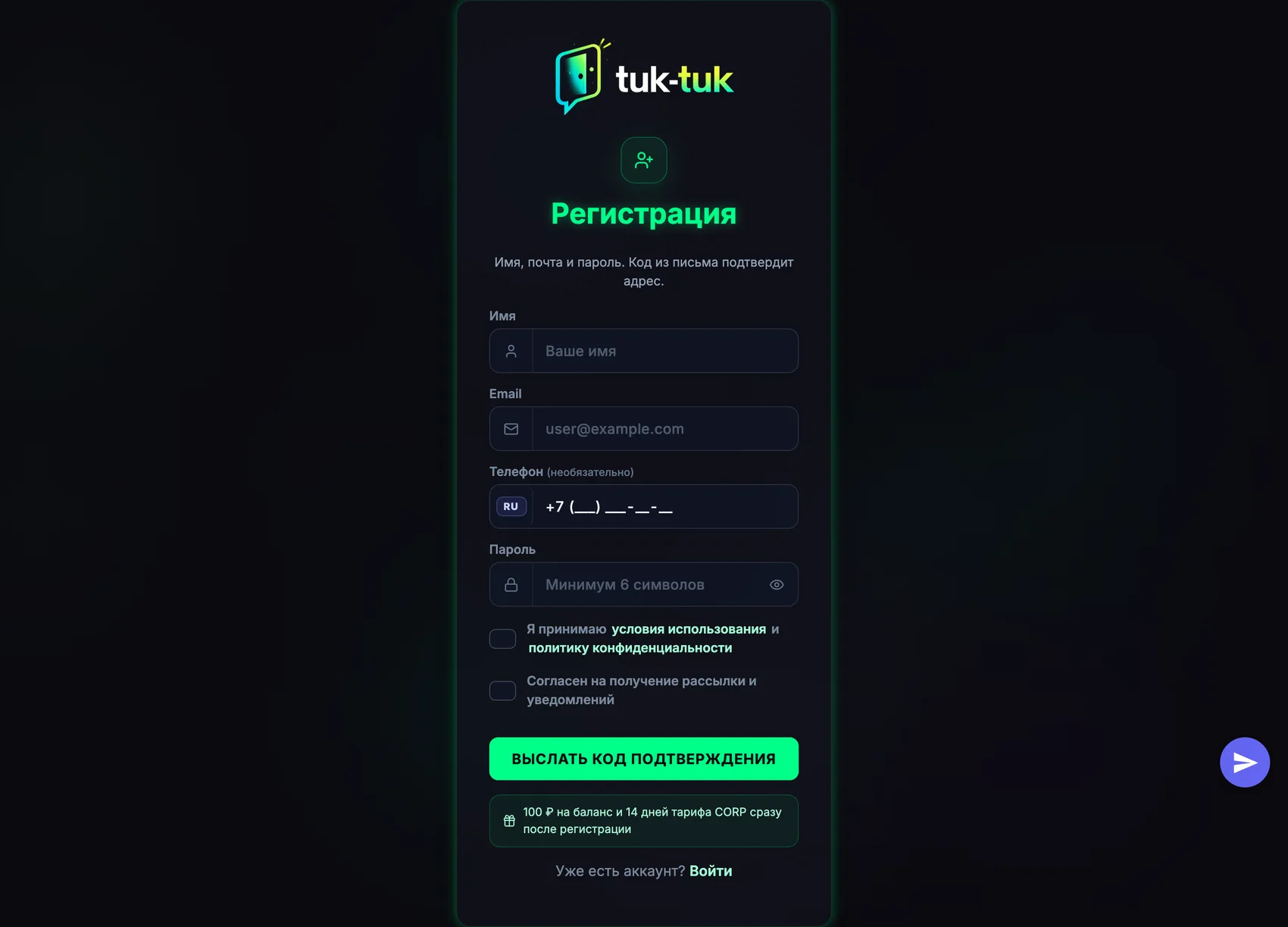
- Заполните имя, email и пароль от 6 символов. Телефон указывать не обязательно.
- Примите условия использования и политику обработки данных.
- Нажмите «Выслать код подтверждения»: письмо с шестизначным кодом придёт на указанный адрес.
- Наберите код: адрес подтверждён, аккаунт создан, кабинет открывается сразу.
После регистрации на аккаунте:
| Бонус | Что даёт |
|---|---|
| 100 рублей на баланс | Для первых тестов |
| 14 дней тарифа CORP | Все функции без ограничений |
#Вход по email: код и ссылка из письма
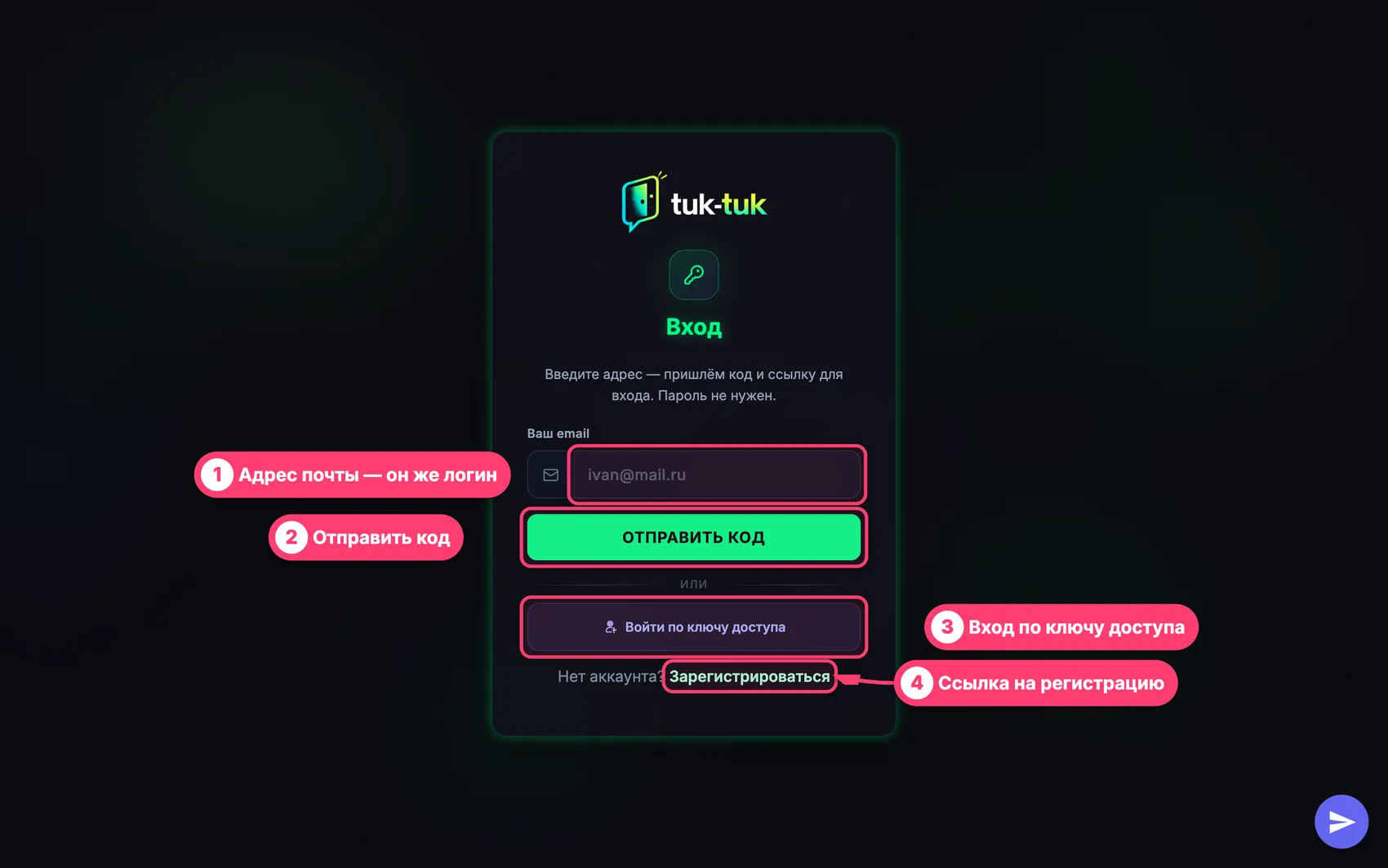
Адрес почты, он же логин.
Кнопка «Отправить код».
Вход по ключу доступа, если он у вас настроен.
Ссылка на регистрацию.
Откройте страницу входа.
Введите адрес, на который зарегистрирован аккаунт, и нажмите «Отправить код».
Письмо приходит за секунды и содержит сразу два пути: кнопку «Войти одним нажатием» и шестизначный код.
Нажмите кнопку в письме, и кабинет откроется сам. Или наберите код на странице входа: он отправляется, как только введена шестая цифра.
| Параметр | Значение |
|---|---|
| Длина кода | 6 цифр |
| Срок действия кода и ссылки | 1 час |
| Повторное письмо | Через минуту после предыдущего |
| Писем на адрес | До 6 в час |
| Попыток ввести код | 5, дальше код сгорает |
#Двухфакторная аутентификация (2FA)
Вход по email уже двухфакторный по сути: чтобы войти, нужен доступ к почтовому ящику, а не только знание адреса. Кода из SMS он не спрашивает.
Переключатель «Двухфакторный вход» в настройках безопасности относится к входу по телефону и паролю: этот способ в кабинете больше не показан.
| Параметр | Значение |
|---|---|
| Длина SMS-кода | 6 цифр |
| Срок действия | 5 минут |
| Частота отправки | 1 SMS каждые 5 минут |
#Как включить
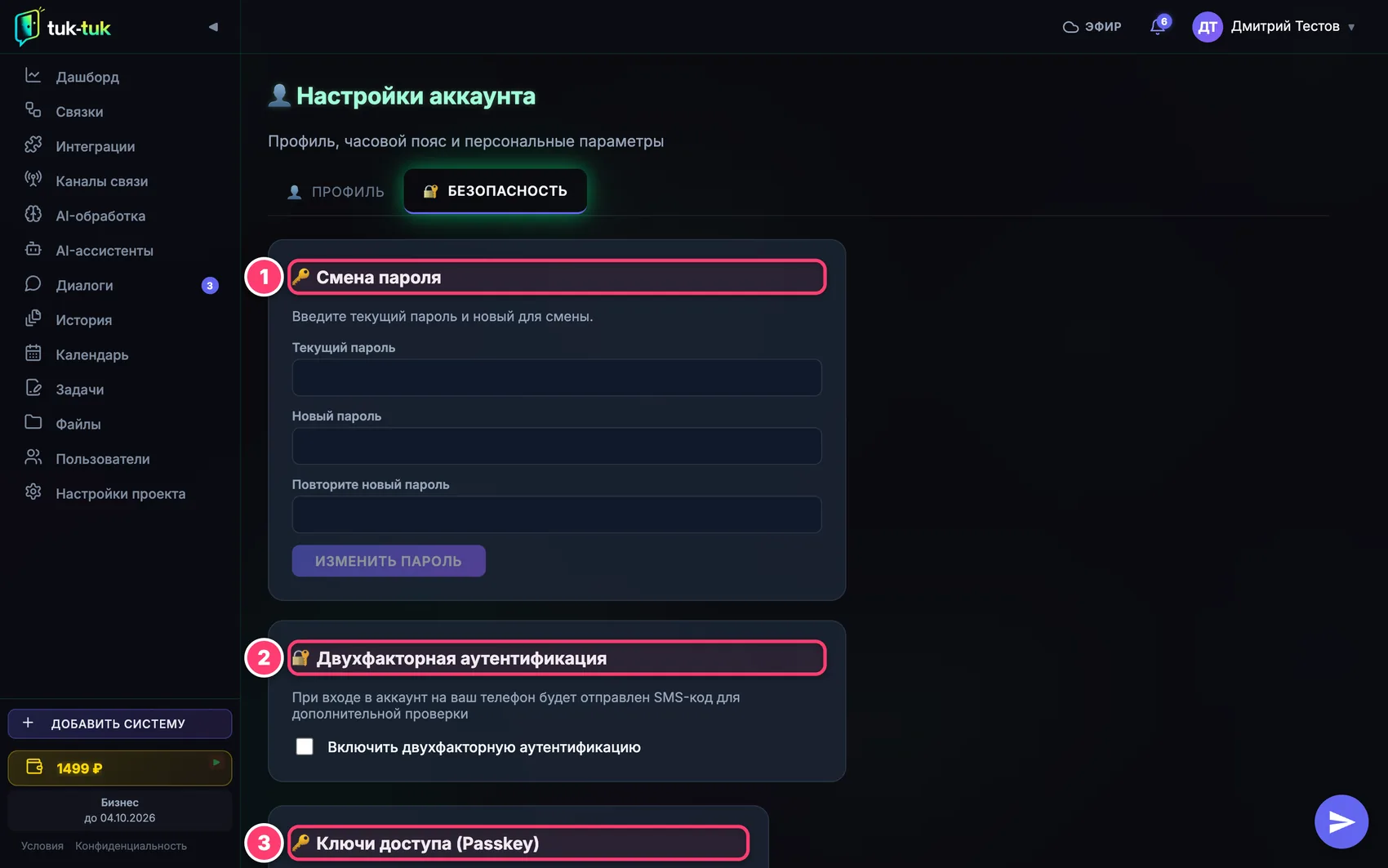
Уровень защиты: чек-лист (email, телефон, 2FA, passkey) и процент. Каждый пункт ведёт к нужной настройке.
Смена пароля: текущий и новый, индикатор надёжности.
Двухфакторная защита: SMS-код при входе. Переключатель доступен только после подтверждения телефона по SMS.
Ключи доступа (Passkey): вход по биометрии без пароля.
Убедитесь, что телефон подтверждён (Настройки аккаунта → Профиль → «Подтвердить по SMS»). После смены номера подтверждение нужно пройти заново.
Откройте Настройки аккаунта → Безопасность.
Включите переключатель «Двухфакторный вход» и подтвердите в окне.
#Вход по биометрии и ключам (WebAuthn)
WebAuthn: стандарт FIDO2 для входа без пароля. Используется то, что всегда с вами: отпечаток пальца, лицо или физический ключ.
| Способ | Примеры |
|---|---|
| Отпечаток пальца | Touch ID на Mac, сканер на телефоне |
| Распознавание лица | Face ID на iPhone, Windows Hello |
| USB-ключ | YubiKey, Titan Security Key |
| Bluetooth-ключ | Ключи с поддержкой BLE |
#Как добавить ключ
- Войдите в аккаунт обычным способом.
- Откройте Настройки → Безопасность → Ключи доступа (Passkeys).
- Нажмите «Добавить ключ».
- Следуйте подсказкам браузера: приложите палец, покажите лицо или вставьте USB-ключ.
- Дайте ключу понятное имя, например «MacBook Touch ID»: ключ появится в списке.
#Как войти по ключу
- Откройте страницу входа.
- Нажмите «Войти по ключу доступа». Кнопка видна, если браузер поддерживает WebAuthn.
- Подтвердите вход отпечатком, лицом или ключом: откроется кабинет.
#Управление ключами
В разделе Настройки → Безопасность можно посмотреть список ключей, переименовать ключ (например, «Рабочий ноутбук») и удалить ненужный.
| Тип ключа | Где хранится |
|---|---|
| Привязанный к устройству | На конкретном устройстве, не копируется (например, USB-ключ) |
| Мультиустройственный | Синхронизируется через облако: iCloud Keychain, Google Password Manager |
#Сравнение методов входа
| Метод | Защита | Что нужно |
|---|---|---|
| Код или ссылка из письма | Нужен доступ к почтовому ящику | Открыть почту |
| WebAuthn / Passkey | Самая высокая: нет ни пароля, ни письма, которые можно перехватить | Устройство с биометрией или USB-ключ |
#Профиль пользователя
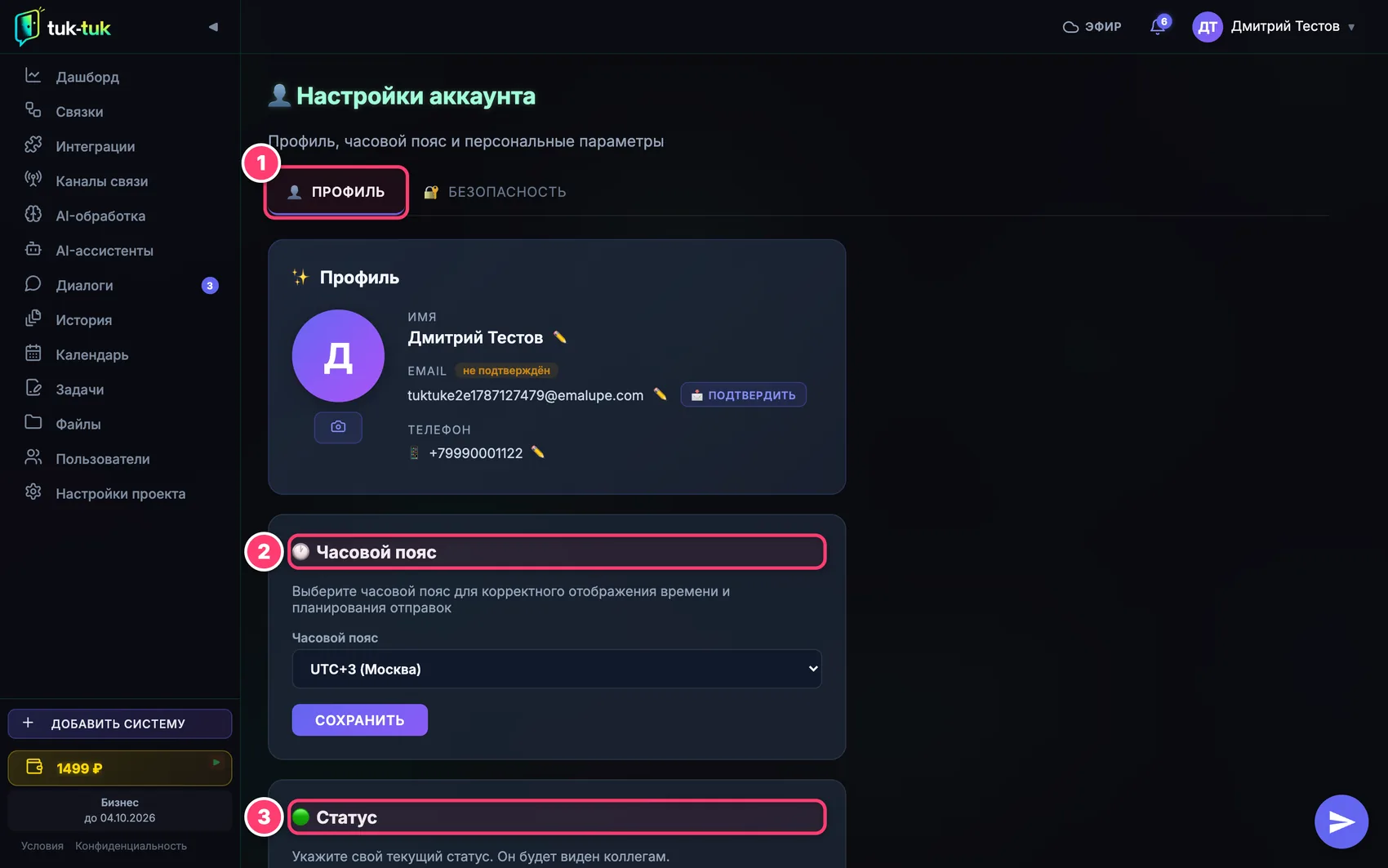
- Шапка: аватар, бейджи подтверждения email и телефона, уровень защиты, время в вашем поясе.
- Вкладки: Профиль, Уведомления и Безопасность.
- Часовой пояс: сохраняется сразу при выборе; влияет на расписания, тихие часы и время в календаре.
- Статус сотрудника: Доступен, Занят, В отпуске, с необязательным автосбросом.
| Настройка | Что задаёт |
|---|---|
| Логин: на него приходят код и ссылка для входа, приглашения и уведомления | |
| Телефон | Необязателен: нужен для SMS-уведомлений и подтверждения номера |
| Имя | Отображается коллегам |
| Аватар | Фото профиля |
| Часовой пояс | По умолчанию UTC+3 (Москва) |
| Тихие часы | Период без push-уведомлений (вкладка «Уведомления»), шкала показывает диапазон и текущее время |
| Заглушённые теги | Диалоги с этими тегами не присылают уведомления |
| Письма от TukTuk | Согласие на новости продукта; служебные письма приходят всегда |
| Язык интерфейса | Один из 11 языков, запоминается на устройстве |
| Статус | Доступен, Занят, В отпуске |
Статус «В отпуске» или «Занят» можно поставить до определённой даты: по её наступлении он сбросится сам.